Janji temu, pelanggan terus datang dan kes profesional
Gunakan buku janji temu untuk masa yang dijadualkan, giliran pelanggan terus datang untuk kerja kaunter, dan akaun kes untuk kerja profesional berterusan. Setiap laluan menyimpan rekod bertanggungjawabnya sendiri.
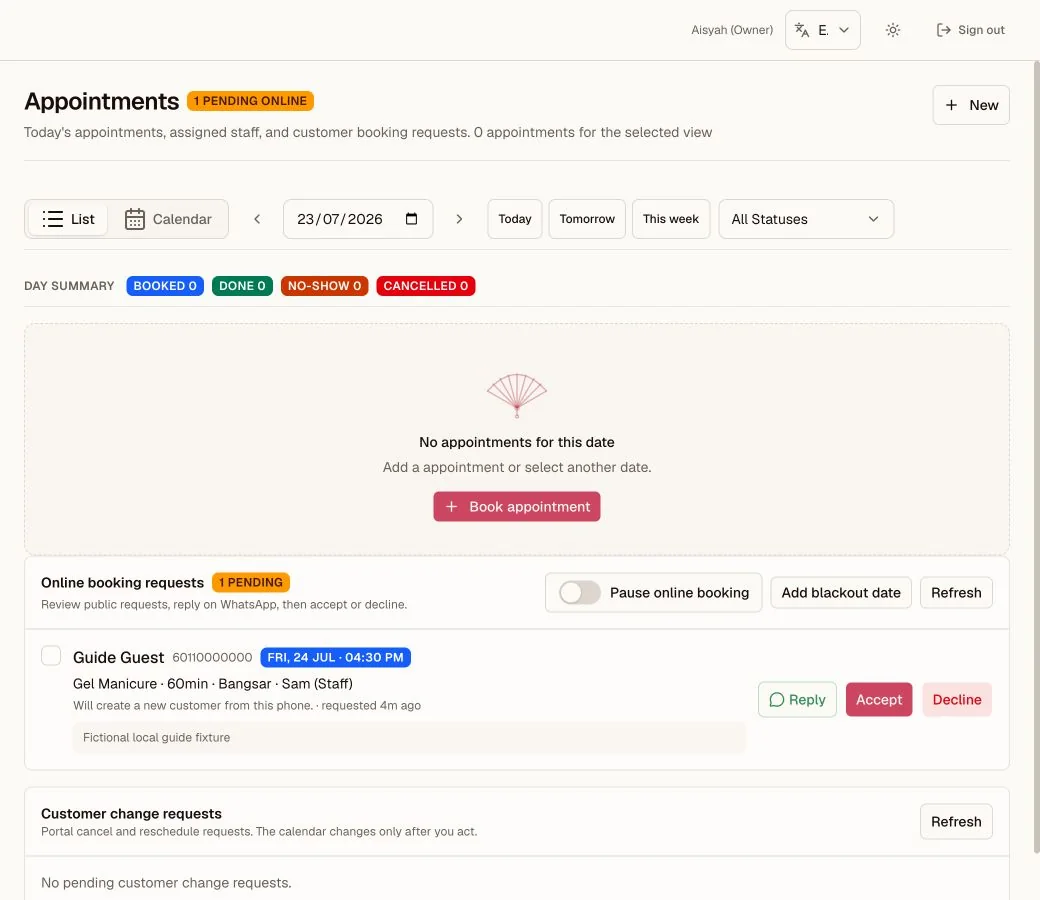
Pengendalian permintaan tempahan
Permintaan awam kekal tertunda sehingga pasukan membalas, menerima, atau menolaknya.
- 1Bilangan tertunda kekal kelihatan di sebelah tajuk halaman.
- 2Pemilik boleh menjeda tempahan atau menambah tarikh tutup di sini.
- 3Balas, terima, dan tolak adalah keputusan pasukan yang jelas.
ENAM EDISI, SATU PANDUAN
Bab ini menerangkan buku janji temu dan giliran pelanggan terus datang mengikut cara salun menjalankannya. Jika ruang kerja anda menggunakan edisi lain, bahagian yang menggantikan bab ini ada dalam bab masing-masing: kerja runcit dalam bab 15, acara katering dalam bab 16, lawatan kesihatan dalam bab 17, dan sesi profesional dalam bab 18. Bab kaunter, wang, dan penutupan tetap sama untuk setiap edisi.
7.1 Menempah janji temu
- 1
Mulakan tempahan
Ketik Tempah (bar atas POS) atau Baharu (Admin → Janji Temu).
- 2
Pilih pelanggan dan perkhidmatan
Pilih pelanggan, cawangan, dan satu atau lebih perkhidmatan; jumlah tempoh melaraskan dirinya sendiri.
- 3
Pilih masa, kakitangan, dan sumber
Pilih tarikh & masa, dan secara pilihan kakitangan yang bertugas. Jika cawangan itu menggunakan sumber penjadualan, anda juga boleh memilih bilik, stesen, atau peralatan. Ruang kerja kesihatan dan perkhidmatan profesional juga boleh menetapkan Saiz kumpulan.
- 4
Cipta janji temu
Cipta. Jika kakitangan yang sama sudah ditempah pada masa yang bertindih, anda akan menerima amaran percanggahan; laraskan masa atau tugaskan orang lain.
Halaman Hari Saya bagi seorang kakitangan menyusun sesi satu dengan satu dan sesi berkumpulan yang ditugaskan kepadanya ke dalam satu agenda mengikut masa untuk hari ini dan 7 hari berikutnya. Bilik, stesen, atau peralatan yang ditugaskan dipaparkan pada sesi itu. Sesi berkumpulan menunjukkan senarai peserta yang aktif. Kad Tugasan WhatsApp di situ menyenaraikan peringatan esok dan pratonton susulan yang ringkas: kredit dan keahlian yang hampir tamat, hari lahir bulan ini, lawatan percuma yang belum digunakan, dan pelanggan yang lama tidak datang. Jika pratonton susulan tidak dapat dimuatkan, kad itu menyatakannya dan menawarkan Cuba lagi, bukan senarai kosong. Senarai susulan penuh, termasuk pelanggan tanpa tempahan seterusnya, ada di Mesej > Susulan.
Halaman Janji Temu terbuka pada hari semasa. Ruang kerja profesional yang dipacu janji temu meletakkan permintaan tempahan dan kerja berkumpulan sebelum jadual. Ruang kerja lain mengekalkan jadual harian di tempat pertama. Ruang kerja kesihatan tidak menghidupkan giliran pelanggan terus datang secara lalai. Jika pemilik menghidupkannya, giliran itu muncul sebagai kerja sebenar pada Ringkasan dan Hari Saya. Perubahan ini hanya menjejaskan cara paparan. Tempahan dan penapis yang sama kekal tersedia.
Paparan: Senarai atau Kalendar, anak panah tarikh, dan penapis status. Dalam Kalendar, seret tempahan ke masa lain atau lajur kakitangan lain untuk mengubah jadualnya; tahan sebentar sebelum menyeret pada tablet. Kipas menyemak slot baharu itu sama seperti ia menyemak tempahan baharu, jadi pertembungan ditolak dan dijelaskan, dan satu mesej menawarkan Buat asal selama lima saat. Hari yang sudah berlalu memaparkan tempahannya untuk rujukan tetapi tidak menerima tempahan baharu. Daripada Hari Saya, Laman Utama, atau Mesej, gunakan Buka janji temu. Pengguna yang boleh mengurus kalendar terus melompat ke rekod itu. Pengguna paparan sahaja membuka tarikh yang betul dan boleh melihat janji temu itu dalam senarai. Pelanggan tanpa telefon menempah seperti biasa. Mereka tidak menerima peringatan WhatsApp. Pelanggan yang ditandakan Jangan hubungi mengekalkan janji temu mereka tetapi tidak muncul sebagai sasaran peringatan sehingga pemilik mematikan tetapan itu. Kawalan ini tidak bergantung pada AI. AI Kipas tidak menulis mesej yang ditujukan kepada pelanggan dalam keluaran ini. Kakitangan menyemak dan menyunting peringatan yang disediakan sebelum WhatsApp membuka teks semasa. Pengesahan tempahan menggunakan pilihan ayat Mesra, Ringkas, Formal, atau Tersuai untuk seluruh perniagaan dalam bahasa Kipas semasa. Jika pelayar menyekat tetingkap peringatan atau pautan pengesahan, Kipas berhenti sebelum mencipta pautan itu atau menandakannya sebagai dibuka. Benarkan tetingkap timbul, cuba lagi, dan biarkan tab baharu itu terbuka sehingga WhatsApp muncul.
Apabila anda mengedit janji temu, senarai perkhidmatan kekal tertutup sehingga anda menaip dalam kotak carian perkhidmatan. Ini memastikan medan pelanggan, kakitangan, tarikh, dan masa mudah dicapai. Selepas anda menambah satu padanan, carian yang sama kekal terbuka supaya anda boleh menambah satu lagi perkhidmatan yang sepadan.
Pemilik dan pengurus cawangan boleh membuka Tetapan perniagaan → Sumber untuk menambah bilik, stesen, atau peralatan. Borang janji temu memaparkan medan Sumber yang bersifat pilihan hanya apabila cawangan yang dipilih mempunyai sumber yang aktif. Kipas menyekat janji temu bertindih yang menggunakan sumber yang sama. Pengurus demo awam boleh memeriksa Jadual dan Sumber yang disediakan untuk ruang kerja kesihatan dan profesional. Halaman ini adalah paparan sahaja. Kakitangan demo tidak menerima pautan khusus pengurus ini.
Bagi sesi berkumpulan, pelanggan utama menggunakan tempat pertama. Cipta janji temu itu, buka semula, dan gunakan senarai peserta untuk menambah orang yang sedia ada atau menambah Kenalan tempahan dengan pantas. Kipas tidak akan membenarkan senarai peserta melebihi saiz kumpulan. Jika penambahan kenalan baharu ke dalam senarai peserta gagal, Kenalan tempahan itu kekal boleh dicari supaya anda boleh mencuba lagi atau mencarinya kemudian. Setiap peserta yang mempunyai e-mel menerima peringatan janji temu mereka sendiri, dan setiap seorang boleh mengesahkan tempat mereka sendiri daripadanya.
Pemilik boleh menerbitkan sesi berkumpulan yang telah disimpan daripada panel senarai pesertanya. Halaman awam menunjukkan perkhidmatan, cawangan, tarikh, masa, dan bilangan tempat yang tinggal. Dalam mod Permintaan menunggu, menerima permintaan itu menambah pelanggan ke dalam senarai peserta sedia ada. Ia tidak mencipta janji temu lain. Dalam mod Tempah automatik, penghantaran menambah pelanggan dengan serta-merta. Kipas mengunci sesi berkumpulan itu sebelum ia menambah tempat, supaya dua pelanggan tidak boleh mengambil tempat terakhir yang sama.
7.2 Kitaran hayat janji temu
Dijadualkan → Disahkan → Sedang berlangsung → Selesai (atau Dibatalkan / Tidak hadir). Menerima permintaan dalam talian mencipta janji temu Dijadualkan dan menempah masa itu. Pautan pengesahan pelanggan menukarkannya kepada Disahkan apabila pelanggan memberitahu mereka akan datang. Kemas kini status daripada janji temu itu sendiri apabila kakitangan mengesahkan melalui saluran lain. Status baharu muncul serta-merta. Perubahan yang boleh diterbalikkan disertakan Buat asal selama lima saat. Jika penyimpanan gagal, status sebelumnya kembali. Ketikan tersilap ke Dibatalkan atau Tidak hadir tidak terperangkap: pemilik atau pengurus cawangan boleh menggunakan Pulihkan daripada janji temu yang sama, pada halaman Janji Temu atau dalam POS, pada bila-bila masa selepas itu, bukan hanya dalam tempoh lima saat; ia sentiasa bertanya sebelum mengubah rekod. Pulihkan menandakan janji temu itu sebagai Disahkan. Kipas menandakan janji temu Dijadualkan sebagai Tidak hadir secara automatik setelah masanya berlalu tanpa sesiapa mengemas kininya, jadi janji temu lepas yang dipulihkan terus kepada Dijadualkan hanya akan disapu menjadi Tidak hadir sekali lagi; Disahkan mengelakkannya, dan lagipun ia satu ketikan lebih hampir kepada Mula Perkhidmatan. Pada Hari Saya, halaman Janji Temu, atau daripada POS itu sendiri, gunakan Buka dalam POS untuk janji temu hari ini. POS memilih cawangannya dan mengembangkan janji temu yang tepat. Semak ia, kemudian gunakan Sahkan atau Mula Perkhidmatan mengikut keperluan. Membukanya tidak mengubah statusnya. Sesiapa yang bertugas di kaunter boleh menguruskan pembayaran pelanggan bagi mana-mana janji temu hari ini di cawangan itu, bukan hanya kakitangan yang ditugaskan padanya; POS tetap menunjukkan dengan siapa janji temu itu ditempah. Jualan seorang pelanggan yang selesai menandakannya Selesai. Jika pelanggan dipilih ke dalam troli kosong melalui carian dan mereka juga mempunyai janji temu terbuka hari ini, POS menawarkan Mula dari temu janji supaya jualan itu tetap dipautkan kembali kepadanya. Jika pelanggan yang dipilih mempunyai lebih daripada satu janji temu terbuka hari ini, pilih janji temu yang betul sebelum POS mengisi troli. Pelanggan terus datang atau kerja yang aktif mesti diselesaikan atau ditanggalkan dengan Tukar sebelum janji temu boleh bermula. Apa pun caranya, POS mengesahkan setiap perkhidmatan yang ditempah sebelum ia menukar janji temu kepada Sedang berlangsung; perkhidmatan yang dinyahaktifkan selepas tempahan tetap masuk ke dalam troli, dinamakan untuk semakan, dan perkhidmatan yang ditempah tetapi tidak dapat disahkan menghentikan penyerahan itu tanpa sebarang perkhidmatan ditambah dan tanpa perubahan status.
Bagi pengguna kaunter berbilang cawangan, Buka dalam POS menukar kepada cawangan temu janji yang ditugaskan sebelum ia dibuka, jika anda ditugaskan ke cawangan itu. Ia tidak sekali-kali memindahkan jualan yang sedang berjalan, jadi selesaikan atau kosongkan jualan itu dahulu.
Bagi sesi berkumpulan, POS bertanya peserta yang mana sedang membuat pembayaran. Selesaikan satu jualan dan satu resit untuk orang itu. Janji temu itu kekal Sedang berlangsung sementara peserta lain yang ditempah masih menunggu. Pembayaran peserta terakhir menandakan sesi itu Selesai. Anda masih boleh menyelesaikan janji temu itu secara terus apabila sesi berakhir tanpa pembayaran lain.
Apabila pelanggan meminta pembatalan melalui portal mereka, gunakan Batalkan janji temu dalam Permintaan perubahan pelanggan. Bagi permintaan penjadualan semula, gunakan Jadualkan semula janji temu, semak masa yang diminta, dan gunakannya. Kipas mengemas kini janji temu dan menutup permintaan itu serentak. Gunakan Tolak permintaan apabila janji temu mesti kekal tidak berubah. Gunakan Tutup sebagai telah diurus hanya apabila pasukan menyelesaikan kerja itu dengan cara lain; tindakan itu tidak mengubah janji temu. Selepas pembatalan atau permintaan yang ditolak, Kipas menghantar e-mel kepada pelanggan secara automatik apabila ada alamat dalam rekod, dan pemberitahuan pengesahan menawarkan mesej WhatsApp satu ketikan dengan keputusan yang sama.
7.3 Permintaan tempahan dalam talian (dari halaman awam anda)
Pelanggan baharu dan pelanggan tanpa pautan portal peribadi menggunakan pautan awam daripada Tetapan untuk meminta janji temu satu dengan satu atau sesi berkumpulan yang diterbitkan. Pelanggan yang mempunyai pautan portal boleh menempah janji temu lain tanpa memasukkan butiran perhubungan sekali lagi. Dalam mod Permintaan menunggu, pasukan anda menyemak setiap permintaan. Menerima permintaan satu dengan satu akan menempah masa itu, mencipta janji temu Dijadualkan, dan mencipta pautan pengesahan pelanggannya. Menerima permintaan sesi berkumpulan menambah orang itu ke dalam senarai peserta sedia ada. Jika tiada identiti telefon yang sepadan, penerimaan itu mencipta Kenalan tempahan. Rekod itu menjadi pelanggan hanya selepas pembayaran selesai.
Permintaan dengan telefon, cawangan, perkhidmatan, dan masa yang sama kekal bersama. Kipas menandakan setiap salinan yang kemudian sebagai Permintaan pendua. Selepas anda menerima satu permintaan, salinan yang sepadan dengannya memaparkan Sudah ditempah dan tidak lagi memaparkan Terima. Jika janji temu lain menggunakan masa yang sama, permintaan itu memaparkan Masa mungkin penuh, tetapi Terima kekal tersedia dan mengesahkan kapasiti kakitangan. Jika tiada kakitangan yang tinggal, permintaan itu berubah kepada Masa tidak lagi tersedia. Balas melalui WhatsApp supaya pelanggan boleh memilih masa lain, kemudian tolak permintaan yang lama.
Dalam mod Tempah automatik, permintaan satu dengan satu yang berada dalam peraturan anda mencipta janji temu itu dengan serta-merta. Permintaan sesi berkumpulan mengambil satu tempat dengan serta-merta apabila kapasiti masih ada. Kipas memeriksa masa itu atau kapasiti kumpulan sekali lagi di dalam transaksi tempahan.
Anda tidak perlu memerhatikan halaman itu untuk permintaan baharu. Setiap permintaan tempahan baharu menghantar e-mel kepada pemilik ruang kerja dalam lingkungan seminit, lengkap dengan pelanggan, perkhidmatan, dan masa yang mereka minta. Satu e-mel bagi setiap permintaan: membalas permintaan atau membuka halaman itu tidak sekali-kali mencetuskan e-mel lain.
Apabila e-mel pelanggan dihidupkan dalam Tetapan dan pemohon mempunyai e-mel dalam rekod, penerimaan atau penolakan turut menghantar e-mel keputusan kepada mereka. Permintaan satu dengan satu yang diterima menyertakan pautan pengesahan yang sama seperti mesej WhatsApp. Permintaan sesi berkumpulan yang diterima mengesahkan tempat itu tetapi tidak menyertakan pautan yang boleh mengubah janji temu yang dikongsi. Pelanggan mesti menghubungi perniagaan untuk mengubah tempat dalam sesi berkumpulan. Pemberitahuan itu mencatat sama ada e-mel telah dihantar atau dilangkau.
Setiap e-mel peringatan dan e-mel keputusan tempahan berakhir dengan memberitahu pelanggan cara menghubungi anda. E-mel itu menawarkan balasan hanya apabila ruang kerja anda mempunyai alamat balasan dalam rekod; jika tidak, ia memberikan nombor telefon cawangan anda, dan apabila kedua-duanya tiada, ia hanya meminta pelanggan menghubungi perniagaan. Isikan nombor telefon cawangan dalam Tetapan supaya pelanggan yang mahu menukar atau membatalkan sentiasa mempunyai jalan untuk berhubung.
Borang tempahan juga mempunyai medan e-mel yang bersifat pilihan dengan kotak tanda persetujuan untuk e-mel hari lahir dan tawaran. Apabila anda menerima permintaan itu, e-mel dan persetujuan tersebut disimpan ke dalam rekod yang sepadan, tetapi hanya jika rekod itu belum mempunyai e-mel. Apa-apa yang ditaip oleh kakitangan anda tidak sekali-kali ditulis ganti.
7.4 Giliran pelanggan terus datang
- Halaman Pelanggan terus datang: tambah pelanggan ke dalam giliran apabila mereka tiba; lihat siapa yang menunggu; tugaskan dan layan. Untuk menukar susunan, seret kad yang menunggu pada pemegangnya, atau guna anak panah atas dan bawah; satu mesej menawarkan Buat asal selama lima saat.
- Pautkan pelanggan sedia ada apabila anda boleh. Jika carian pelanggan tidak tersedia, gunakan Cuba lagi; borang itu mengekalkan pilihan giliran sekali sahaja tanpa berpura-pura bahawa tiada padanan.
- Kad Seterusnya dalam Giliran pada papan pemuka memastikan kaunter hadapan jujur tentang siapa yang seterusnya.
- Apabila tiba giliran mereka, ketik Mula dalam POS pada kad giliran. POS memuatkan pelanggan yang dipautkan dan perkhidmatan yang diminta, kemudian menandakan catatan giliran itu Sedang dilayan. Selesaikan bayaran di situ.
- Sedang dilayan juga ada Selesai tanpa jualan. Ia bertanya dahulu. Guna hanya jika mereka pergi tanpa bayar. Guna Checkout jika mereka sudah bayar.
- Bagi pelanggan terus datang yang telah selesai, Lihat dalam resit membuka resit yang tepat bagi jualan itu; tidak perlu mencari dalam senarai resit sekali lagi.
- Pasukan runcit dan perkhidmatan: halaman ini ialah Kerja. Selepas anda menulis butiran, bayaran dan serah balik berlaku di situ, bukan di POS. Lihat bab 15.
Mahu baca semuanya pada satu halaman? Baca panduan penuh.