Panduan
Panduan Kipas
Dari log masuk pertama hingga penutupan harian, satu panduan yang ditulis mengikut hari operasi sebenar.
Tiga peraturan emas
Sembilan puluh peratus daripada setiap soalan yang pernah ditanya kepada kami terjawab oleh tiga peraturan ini. Segala yang lain dalam panduan ini hanyalah perincian.
PERATURAN 1: TIADA APA-APA PERNAH DIHANTAR BAGI PIHAK ANDA
Kipas tidak akan pernah menghantar mesej kepada pelanggan anda dengan sendirinya. Setiap peringatan, susulan, dan pengesahan tempahan muncul dalam giliran Mesej anda sebagai mesej WhatsApp yang telah disediakan. Kakitangan anda mengetiknya, membacanya, menyuntingnya jika perlu, dan menekan hantar, dari nombor WhatsApp anda sendiri. Dalam keluaran ini, AI Kipas tidak menulis mesej yang ditujukan kepada pelanggan. AI Kipas masih membantu kakitangan dengan laporan, penerangan dan ringkasan rekod, taklimat, pratonton import dan lampiran, serta soalan Panduan. WhatsApp membuka teks tepat yang sedang dipaparkan. Kawalan tetap mengecualikan sesiapa yang ditandakan Jangan hubungi daripada sasaran peringatan dan susulan sehingga pemilik mematikan tetapan itu. Mulakan giliran pagi memaparkan peringatan dan susulan satu demi satu. Setiap ketikan membuka satu mesej yang disediakan, dan Langkau merekodkan bahawa item itu diketepikan. Dalam demo awam, draf peringatan dan susulan dibuka tanpa penerima, jadi pengalaman itu tidak boleh mengalamatkan orang sebenar. Pengesahan tempahan kekal sebagai pratonton kerana ia menghasilkan pautan tindakan pelanggan yang aktif. Jika giliran kosong, tiada apa-apa yang keluar.
PERATURAN 2: PEMBATALAN DAN BAYARAN BALIK ADALAH PERKARA BERBEZA
Pembatalan (void) = jualan itu satu kesilapan dan tidak sepatutnya dikira langsung. Ia hilang daripada wang hari itu dan apa sahaja yang dibelanjakan pelanggan (kredit pakej, lawatan percuma) dikembalikan.
Bayaran balik (refund) = jualan itu benar-benar berlaku, dan kemudian anda memulangkan sebahagian atau semua nilainya. Jualan itu kekal dalam sejarah; bayaran balik direkodkan sebagai peristiwa tersendiri pada hari anda mengeluarkannya.
Kedua-duanya untuk pemilik sahaja, kedua-duanya meminta sebab, dan kedua-duanya ditulis secara kekal dalam Log Audit. Bab 09 dan 10 menerangkan dengan tepat bila setiap satu dibenarkan.
PERATURAN 3: HARI YANG DITUTUP ADALAH BERKUNCI
Apabila anda menjalankan Penutupan Harian pada waktu malam, hari cawangan itu dimeterai: tiada jualan baharu ke dalamnya, tiada bayaran balik daripadanya, tiada suntingan. Jika anda mesti membetulkan sesuatu, buka semula hari itu, betulkan, dan tutup semula. Ini bukan aplikasi sengaja menyusahkan: hari yang berkunci itulah yang menjadikan tunai, komisen, dan laporan anda boleh dipercayai.
SATU LAGI YANG SENYAP
Data anda milik anda. Senarai pelanggan dan resit boleh dieksport ke CSV pada bila-bila masa anda mahu. Tiada penguncian, dan meninggalkan Kipas tidak akan sekali-kali menyekat rekod anda.
Panduan ini menggunakan satu hari salun sebagai contoh lengkap yang diterangkan sepenuhnya. Perniagaan perkhidmatan lain mengikut peraturan operasi yang sama. Ruang kerja menyesuaikan bahasa dan modul yang kelihatan mengikut jenis perniagaan yang dipilih.
Bermula
Daripada "anda telah dijemput" hingga melayani pelanggan pertama anda: lebih kurang lima belas minit.
2.1 Sepuluh minit pertama anda
- 1
Buka pautan perniagaan anda
Buka pautan perniagaan anda (ditunjukkan semasa proses penyediaan sebagai hi.onlykipas.com/{your-business}) pada telefon, tablet, atau komputer riba anda. Tiada muat turun, tiada app store.
- 2
Tetapkan kata laluan anda
Buka e-mel akaun Kipas yang selamat dan pilih kata laluan anda sendiri. Pautan itu hanya boleh digunakan sekali. Jika anda perlukan e-mel lain, minta daripada pemilik. Kipas menghadkan e-mel akaun berulang selama sepuluh minit. Halaman log masuk kemudian memaparkan nama perniagaan, logo, dan warna anda.
- 3
Tambah ke Skrin Utama
Tambah ke Skrin Utama (Safari: Share → Add to Home Screen; Chrome: menu ⋮ → Add to Home screen). Ia kini dibuka seperti aplikasi, skrin penuh.
- 4
Jaga keselamatan akaun anda
Rahsiakan kata laluan anda. Pemilik perniagaan dan Kipas tidak dapat melihatnya. Gunakan Lupa kata laluan? pada halaman log masuk jika anda perlukan pautan tetapan semula yang baharu.
JIKA RUANG KERJA ANDA BELUM DIBUKA
E-mel akaun anda mungkin tiba sedikit lebih awal sebelum ruang kerja anda dihidupkan. Jika pautan perniagaan anda menyatakan persediaan belum selesai, tiada apa yang silap dan tiada apa yang hilang: kata laluan anda sudah ditetapkan dan anda cuma belum boleh log masuk. Hubungi Kipas, kemudian cuba pautan yang sama semula setelah ruang kerja anda dibuka.
Halaman yang sama juga menerangkan dua keadaan lain apabila ruang kerja tidak dapat dibuka: yang tidak tersedia buat sementara dijangka kembali, dan yang ditutup milik perniagaan yang telah meninggalkan Kipas.
RINGKAS ATAU PENUH: PILIH MEJA ANDA
Setiap orang mendapat suis Ruang kerja peribadi: Ringkas atau Penuh. Ringkas ialah meja yang tenang: Hari ini untuk papan pagi, kaunter, buku atau kerja hari ini, WhatsApp yang disediakan, dan pelanggan (senarai A-Z yang boleh disemak imbas; taip untuk menapisnya). Hari salun bermula di Hari ini; kedai pembaikan bermula di Kerja. Seret kad pembaikan pada pemegangnya untuk menukar keutamaan dalam lajur yang sama, atau lepaskan kad itu pada Diterima, Sedang dikerjakan, atau Sedia untuk meminta perubahan peringkat. Pelepasan antara lajur membuka dialog Tukar peringkat yang diaudit sebelum apa-apa berubah. Peraturan diagnosis dan kelulusan masih berkuat kuasa, dan pergerakan ke belakang memerlukan sebab. Gunakan menu keutamaan yang padat apabila seretan tidak mudah. Ringkas dan Penuh menyimpan keutamaan dan peringkat yang sama. Kerja yang selesai dan dibatalkan kekal dalam Arkib. Barang yang ditinggalkan dibatalkan dengan sebab, kemudian kekal sebagai rekod tertutup. Setiap pembaikan baharu membuka satu Akaun Kerja Pembaikan yang menyatukan identiti barang, keadaan semasa diterima, laporan pelanggan, pengakuan, diagnosis, sebut harga, pelan bayaran, resit, waranti, dan sejarah. Penerimaan, bayaran, perubahan peringkat, dan serah balik pembaikan kekal di Kerja, bukan POS. Kerja juga membawa mesej WhatsApp yang disediakan: sebut harga semasa menunggu keputusan, dan notis pengambilan apabila kerja sedia. Di kaunter, pilih pelanggan berdaftar atau Pelanggan terus datang sebelum menambah apa-apa. Anda boleh menambah kenalan baharu, mengekalkan troli pada skrin, menukar pembeli dengan harga katalog yang belum dilaras dikira semula, dan melaraskan harga baris dengan sebab. Kedai pembaikan juga boleh membuka atau menambah kerja dari kaunter, tetapi jualan produk biasa kekal berasingan daripada kerja itu. Untuk salun, Buku dibuka pada jadual mengikut kakitangan. Ia menunjukkan tarikh yang dipilih dalam lajur kakitangan. Ketik slot masa yang tersedia untuk mula menambah tempahan dengan tarikh, masa, dan kakitangan itu. Seret tempahan ke masa lain atau lajur kakitangan lain untuk memindahkannya, dan satu mesej menawarkan Buat asal selama lima saat. Pilih Senarai untuk menggunakan garis masa mengikut jam yang padat dengan ruang kosong. Anda boleh bergerak ke esok atau mana-mana tarikh. Tarikh jadual yang lalu masih tersedia untuk rujukan, tetapi slotnya tidak boleh membuat tempahan baharu. Ketik tempahan untuk menggerakkannya, mengecajnya, menukar masanya, atau membatalkannya. Setelah tempahan sedang berjalan, ia tiada status seterusnya untuk digerakkan, jadi mengecajnya ialah langkah berikutnya dan butang gerak itu tidak lagi dipaparkan. Apabila anda menukar hari atau cawangan, papan itu terus memaparkan kandungan sedia ada sehingga hari baharu tiba, tetapi tempahannya tidak boleh dibuka atau diubah pada waktu itu, dan tempahan yang terbuka akan ditutup: apa yang dipaparkan milik hari yang baru anda tinggalkan, jadi Kipas tidak akan bertindak ke atasnya di bawah hari yang baharu. Caj tersembunyi apabila pelanggan itu sudah mempunyai resit hidup untuk tempahan tersebut, atau apabila lawatan selesai; menambah temu janji memilih perkhidmatan, kakitangan, dan slot masa dengan ketikan. Penutupan Harian kekal tersedia kepada pemilik atau pengurus dari Tetapan atau Jualan hari ini, bukan pada dok utama. Penuh ialah paparan lengkap bagi ruang kerja yang dikonfigurasi. Dalam semua ruang kerja, Tempahan dan Mesej muncul dalam Ringkas hanya apabila modulnya dihidupkan. Penuh menggunakan konfigurasi modul yang sama. Keterlihatan modul membentuk antara muka; ia tidak menggantikan kebenaran peranan. Akaun baharu bermula dalam Ringkas; tukar sendiri pada bila-bila masa (Ringkas: Tetapan; Penuh: pengepala atau helaian profil anda). Suis ini menukar skrin yang anda lihat, tidak pernah angka, resit, atau apa yang peranan anda boleh lakukan.
Pada telefon atau desktop, Ringkas juga mempunyai kawalan Penuh yang jelas pada pengepala. Selesaikan atau kosongkan jualan kaunter semasa sebelum memilihnya. Suis mod mengekalkan anda pada paparan semasa ketika jualan masih aktif. Selepas jualan kosong, ia hanya menukar skrin yang anda lihat, bukan data, resit, atau kebenaran.
Ruang kerja Katering dan acara membuka Ringkas terus pada Pesanan acara, bukan Hari ini. Setiap kad menunjukkan pesanan asal pelanggan, masa acara, kaedah pemenuhan, lokasi acara, masa persediaan, nota pemakanan, dan bilangan tetamu yang bersifat pilihan. Gunakan Penuh untuk mencipta atau mengedit acara serta merekod deposit atau baki akhir.
Ruang kerja Perkhidmatan Profesional membuka Ringkas terus pada Kes, bukan Hari ini. Setiap kad menunjukkan nombor kes, pelanggan, pihak yang memegang tindakan seterusnya, tarikh akhir, dan baki. Ringkas menunjukkan kes menggantikan buku janji temu. Gunakan Penuh untuk buku janji temu dan peti masuk permintaan tempahan dalam talian. Dalam Ringkas, anda masih boleh menggunakan tindakan kes biasa yang dibenarkan oleh peranan anda.
2.2 Siapa boleh melihat apa
| PERANAN | APA YANG MEREKA BUAT | APA YANG MEREKA TIDAK BOLEH |
|---|---|---|
| Kakitangan | Jualan POS, pelanggan terus datang, tempahan, pelanggan, hari mereka sendiri | Pembetulan wang, penutupan, tetapan, laporan |
| Pengurus cawangan | Semua kebolehan kakitangan, ditambah pengawasan peringkat cawangan | Pembatalan, bayaran balik, tetapan (wilayah pemilik) |
| Pemilik | Semuanya, termasuk pembatalan, bayaran balik, penutupan, kakitangan, tetapan | Tiada |
Pemilik boleh melaraskan lagi halaman yang dilihat kakitangan dan pengurus, dalam Tetapan. Jika ragu-ragu, biarkan kakitangan ringkas: POS dan hari mereka sendiri.
2.3 Mencari arah anda
- Bar sisi (kiri, desktop): Hari ini, Kerja, dan Khidmat pelanggan sentiasa terbuka untuk tugas harian. Kembangkan Kewangan, Pasukan dan katalog, Tetapan perniagaan, atau Lokasi apabila anda memerlukan alat pengurusan. Hanya satu bahagian pengurusan dibuka pada satu masa, dan bahagian untuk halaman semasa dibuka secara automatik. Panduan dan, untuk pemilik, Tetapan kekal di bahagian bawah. Hanya halaman yang dibenarkan untuk peranan dan ruang kerja anda dipaparkan.
- Pada telefon: satu pengepala padat memaparkan perniagaan dan cawangan semasa. Ketik ☰ untuk peta halaman penuh. Dok empat item mengekalkan laluan harian berdekatan tanpa menutup penjuru telefon.
- Pemilih cawangan: menapis hampir setiap skrin kepada satu cawangan, atau Semua Cawangan untuk keseluruhan perniagaan. Pemilik boleh mengetik cip cawangan dalam pengepala telefon. Pengurus dan kakitangan melihat satu atau beberapa cawangan yang ditugaskan kepada mereka. Dalam POS, cawangan yang dipilih ialah tempat jualan direkodkan, jadi semak dahulu sebelum daftar keluar.
- Kawalan profil pada telefon: ketik butang profil untuk bahasa, tema, butiran akaun, dan log keluar. Pilihan ini kekal pada pelayar dan peranti ini.
- Kawalan desktop: gunakan bar atas untuk cawangan, bahasa, tema, dan tindakan akaun.
- Navigasi panduan: gunakan rel bab pada skrin yang lebih besar atau pemilih bab pada telefon. Tugas biasa dan pautan pemulihan muncul sebelum bab penuh. Setiap bab mempunyai pautan kekal yang boleh anda tanda buku atau kongsikan.
2.4 Senarai semak persediaan hari pertama (pemilik)
Ruang kerja baharu memaparkan kemajuan persediaan pada Ringkasan dan item sementara Persediaan berhampiran bahagian atas bar sisi. Setiap status membuka langkah wizard yang sepadan. Kedua-duanya hilang selepas semua semakan yang diperlukan sedia. Anda masih boleh membuka wizard dari Tetapan. Wizard menyusun langkah-langkahnya mengikut jenis perniagaan anda dan membuang langkah pilihan apabila modul ruang kerja yang berkaitan dimatikan. Untuk ruang kerja bukan salun, pemilik juga boleh memilih corak hari kerja dalam Tetapan. Corak itu mengubah susunan dan label kerja sedia ada. Ia tidak mencipta kebenaran atau laluan baharu. Dalam ruang kerja Perkhidmatan Lain, corak berpandukan jadual memerlukan Tempahan, corak berpandukan kaunter memerlukan barisan Pelanggan terus datang, dan corak hibrid memerlukan kedua-dua modul. Persediaan memaparkan amaran semakan sehingga corak dan modul sepadan. Langkah semakan tetap memaparkan setiap semakan kesediaan yang dinamakan.
- Tetapan: nama kedai, catatan kaki resit, SST hidup/mati + kadar, logo resit atau emoji
- Tempahan Dalam Talian: aktifkan permintaan, pilih perkhidmatan dan kakitangan yang boleh ditempah, kemudian salin pautan awam atau kod QR dari Tetapan
- Perkhidmatan: tetapkan nama, tempoh, harga, harga ahli, dan kategori tempahan awam. Cipta kategori dari Kategori tempahan, pilih ikon tetap, kemudian tetapkan setiap perkhidmatan awam. Perkhidmatan tanpa kategori aktif kekal di bawah Perkhidmatan lain.
- Jadual: waktu bekerja dan hari cuti bagi setiap orang
- Pelanggan: tambah pelanggan tetap anda (nama sahaja pun cukup; telefon pilihan)
- Cawangan: tetapkan alamat dan telefon yang digunakan pada resit. Sunting cawangan yang disimpan untuk menetapkan waktu operasi setiap hari minggu dalam langkah 15 minit. Tandakan hari sebagai tutup, atau tambah tarikh khas dengan penutupan penuh atau waktu tersuai. Waktu berkuat kuasa ini mengawal ketersediaan tempahan dan konteks operasi papan pemuka. Profil tempahan awam kekal peribadi sehingga anda menerbitkan setiap medan. Imej muka depan dipangkas di tengah kepada 3:1 dan ditukar kepada WebP dalam pelayar anda.
- Kakitangan: tambah setiap orang, pilih peranan dan cawangan mereka
- Pakej / Keahlian: jika anda menjual kredit prabayar atau pelan ahli
- Buat satu jualan ujian: pelanggan terus datang, satu perkhidmatan, tunai. Itu sahaja, anda sudah beroperasi.
BERKONGSI PAUTAN TEMPAHAN ANDA
Halaman tempahan awam anda mengikut format hi.onlykipas.com/{your-business}/book. Salin pautan yang tepat dari Tetapan sebelum anda meletakkannya dalam bio Instagram, profil Google, atau balasan automatik WhatsApp anda. Dalam mod Permintaan menunggu, pasukan anda mesti menerima setiap permintaan. Dalam mod Tempah automatik, permintaan yang berada dalam peraturan tempahan anda terus masuk ke kalendar.
Masa yang tersedia disegarkan secara automatik apabila pelanggan menukar cawangan, perkhidmatan, tarikh, atau kakitangan. Tab semasa hanya mengingati empat pilihan itu. Ia tidak mengingati butiran hubungan atau masa yang dipilih. Pada skrin yang lebih besar, pilihan perkhidmatan yang berkategori berada di sebelah ringkasan yang kekal kelihatan. Pada telefon, langkah yang sama kekal dalam satu borang berterusan. Tiada bayaran diambil pada halaman tempahan; pelanggan membayar di perniagaan anda.
Pada telefon, pilihan temu janji, masa yang tersedia, dan butiran pelanggan kekal dalam satu borang berkumpulan. Hari ini, Esok, dan Seterusnya tersedia membantu pelanggan memilih masa. Ringkasan dan butang hantar kekal kelihatan di bahagian bawah semasa pelanggan melengkapkan borang.
Cawangan yang dipilih mengawal muka depan awam, alamat, waktu tempahan, dan pautan Instagramnya. Cawangan sedia ada tidak memaparkan mana-mana medan ini sehingga pemilik menerbitkannya dari Cawangan.
DEMO AWAM
Pelawat boleh membuka enam ruang kerja pengurus terhad dari onlykipas.com tanpa butiran log masuk. Salun, kesihatan, perkhidmatan profesional, katering dan acara, kaunter pembaikan, dan Service Studio masing-masing mempunyai data fiksyen berasingan yang ditetapkan semula setiap hari. Ruang kerja ini berasingan daripada perniagaan anda. Senarai semak berpandu mengikut ruang kerja yang dipilih dan menggunakan rekod fiksyennya. Pengurus demo boleh memeriksa Jadual. Sumber muncul sebagai contoh baca sahaja dalam ruang kerja kesihatan dan profesional. Kakitangan demo menerima Peringatan dan tidak menerima halaman khusus pengurus ini. Tetapan sensitif, kehadiran, komisen, dan Penutupan Harian kekal tidak tersedia.
Membuat jualan
Satu aliran, setiap kali: siapa → perkhidmatan → bayaran → daftar keluar. Pelajarinya sekali dan kaunter berjalan dengan sendirinya.
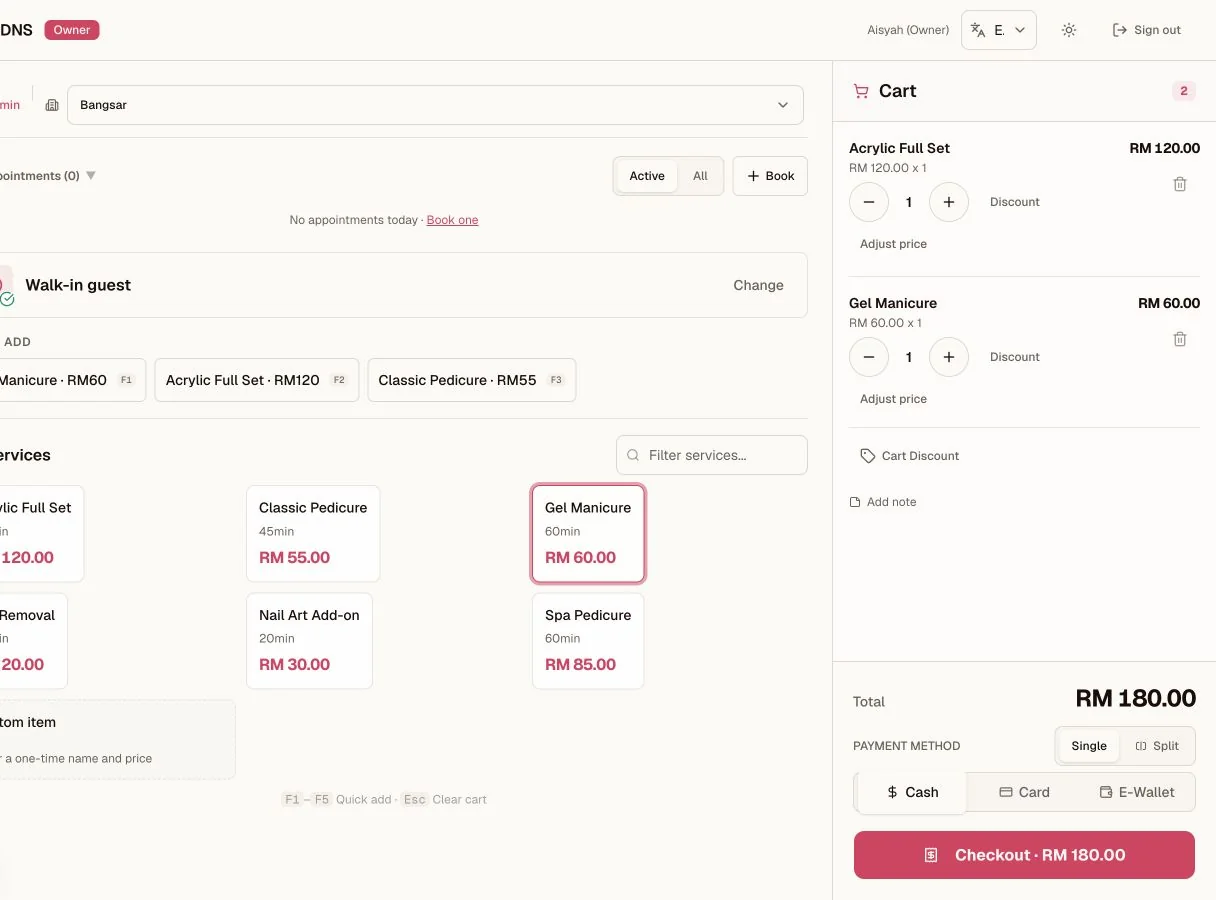
Pembayaran di POS
Pilih pelanggan, tambah servis, semak jumlah, kemudian rekod kaedah bayaran.
- 1Jualan bermula dengan pelanggan terus datang atau pelanggan berdaftar.
- 2Troli menyimpan kuantiti dan jumlah bersama-sama.
- 3Bayaran kekal kelihatan di sebelah tindakan pembayaran akhir.
3.1 Langkah satu: jualan ini untuk siapa?
| LALUAN | BILA MENGGUNAKANNYA | APA YANG IA BUKA |
|---|---|---|
| Pelanggan terus datang | Pelanggan tiada dalam senarai anda, atau sedang tergesa-gesa | Jualan pantas. Tiada harga ahli, kredit, atau lawatan percuma; semua itu memerlukan profil. |
| Cari | Pelanggan yang kembali atau kenalan tempahan: taip nama atau telefon | Pelanggan memaparkan kredit pakej dan keahlian. Peranan yang boleh melihat butiran pelanggan juga melihat lawatan, perbelanjaan, dan nota perkhidmatan. Kenalan tempahan kekal dilabel dengan jelas dan tiada manfaat pelanggan sebelum daftar keluar, tetapi boleh membeli pakej atau keahlian. |
| Kenalan baharu | Tempahan atau lawatan pertama | Cipta Kenalan tempahan serta-merta. Daftar keluar yang selesai menukar rekod yang sama menjadi pelanggan. |
Hanya apabila peranan boleh membuka butiran pelanggan, memilih pelanggan memaparkan nota mereka supaya perkara yang betul diingati sebelum perkhidmatan bermula. Salun melihat bentuk kegemaran, warna, dan alahan; pusat kesihatan melihat keutamaan keselesaan dan kaedah yang perlu dielakkan; ruang kerja lain melihat nota perkhidmatan mereka sendiri. Pemilik boleh menyembunyikan halaman Pelanggan daripada staf atau pengurus cawangan. Ini tidak menghalang jualan POS: mereka masih boleh mencari mengikut nama atau telefon dan melihat hanya nama pembeli, telefon, kredit pakej, keahlian, dan fakta baucar. Nota profil dan sejarah kekal tersembunyi. Kenalan tempahan boleh membeli perkhidmatan, pakej, atau keahlian dalam POS, tetapi nota pelanggan, ganjaran, kredit pakej, harga ahli, dan baucar kekal tidak tersedia sehingga daftar keluar selesai.
3.2 Langkah dua: tambah perkhidmatan
- Jika anda ditugaskan ke lebih daripada satu cawangan aktif, pilih cawangan tempat anda berada sebelum menambah item. Anda boleh melakukannya dalam POS Ringkas atau Penuh. Kaunter tidak akan memindahkan jualan yang sedang berjalan ke cawangan lain; selesaikan atau kosongkan dahulu.
- Ketik kad perkhidmatan untuk menambahnya pada harga senarai. Kad memaparkan tempoh dan harga.
- Senarai perkhidmatan dibuka serta-merta daripada salinan yang disimpan pada peranti anda, kemudian disegarkan di latar belakang. Jika harga terkini tidak dapat disemak, notis Menggunakan katalog yang disimpan muncul; ketik Segarkan katalog sebelum daftar keluar supaya setiap harga adalah terkini.
- Tapis perkhidmatan… menemui apa sahaja dalam dua ketukan kekunci.
- Pada telefon, baris kategori bergerak melalui senarai perkhidmatan yang panjang tanpa membuka troli.
- Untuk pelanggan atau Kenalan tempahan yang dipilih, tab Perkhidmatan, Pakej, dan Keahlian yang jelas menukar katalog jualan tanpa tatal yang panjang.
- Pada papan kekunci,
Escmembuka pengesahan untuk mengosongkan troli. - Butang harga ahli, Guna kredit, dan Guna lawatan percuma muncul secara automatik apabila pelanggan layak; itu bab yang seterusnya.
3.3 Langkah tiga: troli
- Pada telefon, ketik Lihat troli selepas anda menambah item. Gunakan Kembali ke perkhidmatan jika troli memerlukan item lain.
- Semak baris satu persatu; buang kesilapan dengan ikon tong sampah sebelum daftar keluar (selepas daftar keluar, ia menjadi pembatalan; lihat Bab 09).
- Pilih Tunai, Kad, atau E-Dompet, atau gunakan Pisah untuk bayaran campuran (Bab 05).
- Jumlah sentiasa kelihatan; tiada apa-apa dibundarkan secara senyap.
- Kosongkan troli turut mengosongkan diskaun jualan, pecahan bayaran, nota, dan pautan temu janji, jadi tiada apa-apa daripada jualan yang ditinggalkan terbawa ke jualan seterusnya. Tukar mengosongkan keseluruhan jualan dengan cara yang sama sebelum pelanggan lain dipilih.
- Jika jualan terganggu, sepanduk Jualan belum selesai dari tadi menawarkan Pulihkan atau Buang setelah troli kosong semula. Pautan temu janji, pelanggan walk-in, pembetulan resit, atau daftar keluar pelanggan tidak akan menggantikan jualan belum selesai di cawangan yang sama. Pulihkan atau Buang dahulu, kemudian buka pautan itu semula. Memulihkan jualan yang belum selesai menyemak perkhidmatannya terhadap katalog terkini. Amaun perkhidmatan semasa menggantikan amaun yang disimpan. Perkhidmatan yang tidak aktif atau hilang menghalang pemulihan. Amaun yang dilaraskan dengan sengaja kekal hanya dengan sebab yang direkodkan. Apabila amaun berubah, sebarang bayaran pisah yang disimpan turut dikosongkan; masukkan semula pecahan itu terhadap jumlah yang telah disegarkan.
DARI TEMU JANJI KE JUALAN DALAM SATU GERAKAN
Jika pelanggan telah menempah, buka temu janji mereka (bahagian atas POS, atau Janji Temu) dan mulakan daftar keluar dari situ; pelanggan dan perkhidmatan terus masuk ke troli. Pautan Buka dalam POS menukar kepada cawangan temu janji yang ditugaskan sebelum ia dibuka, jika anda ditugaskan ke cawangan itu. Ia tidak sekali-kali memindahkan jualan yang sedang berjalan. Menyelesaikan jualan menandakan temu janji itu Selesai untuk anda. Ia juga menukar Kenalan tempahan menjadi pelanggan pada rekod yang sama. Mana-mana kakitangan yang bertugas di kaunter boleh melakukannya untuk mana-mana temu janji hari ini di cawangan itu, bukan hanya orang yang menerima tempahan tersebut.
Jika anda sebaliknya menemui pelanggan melalui carian dahulu dan mereka rupanya mempunyai temu janji terbuka hari ini, POS menawarkan Mula dari temu janji di situ juga supaya jualan tetap dipautkan kembali kepadanya dan tidak berlalu tanpa direkodkan. Jika pelanggan yang dipilih mempunyai lebih daripada satu temu janji terbuka hari ini, pilih temu janji yang betul sebelum POS mengisi troli. Pelanggan terus datang atau kerja yang aktif mesti diselesaikan atau ditanggalkan dengan Tukar sebelum temu janji boleh bermula.
Apabila POS memulakan daftar keluar dari temu janji, ia mengesahkan setiap perkhidmatan yang ditempah sebelum menukar temu janji kepada Sedang berjalan. Perkhidmatan yang dinyahaktifkan selepas tempahan tetap masuk ke troli dan dinamakan untuk semakan. Jika perkhidmatan yang ditempah tidak dapat disahkan, tiada perkhidmatan ditambah dan temu janji tidak dimulakan.
3.4 Langkah empat: daftar keluar & resit
- 1
Selesaikan bayaran tunai
Untuk tunai yang tepat, selesaikan jualan dengan satu ketikan. Apabila pelanggan memberikan wang yang lebih besar, masukkan Tunai diterima dahulu: ketik Tepat atau butang nilai wang, atau taip amaun itu kemudian tekan Enter untuk menyelesaikan jualan. Kipas menunjukkan baki sebelum daftar keluar dan terus memaparkannya pada skrin berjaya. Amaun yang tidak mencukupi tidak boleh dihantar, dan amaun yang tidak dapat dibaca akan dinyatakan sedemikian, bukan dilaporkan sebagai tidak mencukupi. Jualan kredit sahaja masih selesai dengan satu ketikan.
- 2
Sahkan bayaran terminal
Kad / E-Dompet / Pisah memaparkan "Sahkan bayaran diterima" yang ringkas; ketik setelah wang benar-benar berada di tangan atau di terminal. Untuk bayaran E-Dompet tunggal, kakitangan boleh membuka QR DuitNow statik perniagaan. Perniagaan dengan sambungan kotak pasir Fiuu yang diaktifkan boleh meminta QR penyedia sebagai gantinya. Aliran penyedia mencipta resit hanya selepas pelayan mengesahkan bayaran.
- 3
Gunakan resit
Skrin resit memaparkan item, jumlah, dan cara tepat ia dibayar. Dari sini, muat turun PDF, hantar resit melalui e-mel atau WhatsApp, atau mulakan Transaksi Baharu. Apabila pemilik menetapkan pautan ulasan Google, ia disertakan dalam mesej resit yang tidak dibayar balik.
JIKA SAMBUNGAN TERPUTUS SEMASA DAFTAR KELUAR
Biarkan halaman daftar keluar terbuka. Selepas anda mengesahkan bayaran kad atau e-dompet, Kipas menyimpan rujukan jualan yang sama pada peranti ini sebelum menghantar resit. Jika sambungan terputus, jangan ambil bayaran sekali lagi. Gunakan Cuba semula jualan yang sama apabila sambungan kembali. Rujukan jualan yang sama hanya boleh mencipta satu resit.
Jika bayaran kad atau e-dompet telah disahkan tetapi Kipas tidak dapat merekodkan jualan sebelum resit dicipta, Bayaran perlu disemak kekal terbuka. Jangan ambil bayaran sekali lagi. Cuba semula jualan yang sama, atau gunakan Bayaran dibatalkan atau tidak diambil hanya selepas anda mengesahkan keadaan itu.
WANG PEMBAIKAN KEKAL DI KERJA
Pembaikan bukan jualan POS biasa. Terima barang, rekod sebut harga dan pelan bayaran, terima bayaran, dan serah balik di Kerja. POS akan menolak jualan pembaikan berasingan. Jika baris giliran lama belum mempunyai Akaun Kerja Pembaikan, gunakan Tambah butiran sebelum sebarang bayaran atau serah balik. Bab 7.5 menerangkan laluan penuh.
BAYARAN KUASA KEKAL DENGAN REKOD
Dalam ruang kerja Kesihatan, lawatan yang mempunyai rekod bayaran sendiri bukan jualan POS berasingan. Jika POS meminta anda kembali ke Janji Temu, buka janji temu itu dan rekodkan bayaran di sana. Resit kekal dipautkan kepada lawatan yang tepat, tujuan bayaran, dan baki. Dalam ruang kerja Perkhidmatan Profesional, wang kes direkodkan pada akaun kes dalam halaman Kes, bukan sebagai jualan POS kedua.
Manfaat ahli, secara automatik
Anda tidak pernah perlu mengira diskaun atau mengingati baki. Jika pelanggan mempunyai sesuatu, butangnya memang ada di situ.
4.1 Tiga perkara yang boleh muncul pada kad perkhidmatan
| ANDA LIHAT | MAKSUDNYA | APA YANG PERLU DIBUAT |
|---|---|---|
| Harga ahli | Pelanggan ialah ahli aktif; perkhidmatan yang layak menetapkan harganya lebih rendah dengan sendirinya (contohnya RM 98 dan bukan RM 108), dengan lencana Ahli. | Tiada apa-apa. Tambah perkhidmatan seperti biasa. |
| Guna kredit | Pelanggan mempunyai kredit daripada pakej atau pelan keahlian yang layak. Mengetiknya membayar perkhidmatan itu daripada baki mereka dan bukannya tunai. | Ketik Guna kredit; baki mereka berkurang sebanyak amaun perkhidmatan. |
| Guna lawatan percuma · N berbaki | Pembeli keahlian mempunyai lawatan percuma untuk perkhidmatan khusus itu. | Ketiknya; baris itu masuk pada RM 0.00 dan kiraan berkurang satu. |
PEMBELI LAWAN AHLI KONGSI: PERATURAN YANG SEMUA ORANG TANYA
Pembeli ialah orang yang membeli keahlian itu: harga ahli, lawatan percuma, dan sebarang kredit boleh guna yang diaktifkan untuk pelan itu. Ahli kongsi (contohnya keluarga pada pelan yang sama) mendapat harga ahli sahaja. Jika kawalan lawatan percuma atau kredit tidak muncul untuk ahli kongsi, aplikasi berfungsi dengan betul: ia bukan pepijat, dan tiada butang jalan pintas yang tersembunyi di mana-mana. Ruang kerja perkhidmatan profesional dan katering memanggil keahlian sebagai Pelan pelanggan. Ruang kerja runcit dan perkhidmatan memanggilnya Pelan kesetiaan. Manfaat dan peraturannya tetap sama.
4.2 Jika butang yang anda jangkakan tidak muncul
- Adakah pelanggan itu Pelanggan terus datang? Pelanggan terus datang tidak pernah melihat apa-apa manfaat ahli; lampirkan jualan pada profil mereka sebaliknya.
- Lawatan percuma: adakah orang ini pembeli, adakah mereka mempunyai lawatan yang berbaki, untuk perkhidmatan khusus ini, pada keahlian yang aktif?
- Kredit: adakah ada baki, dan adakah ia sudah melepasi tarikh luputnya? Kredit yang luput tidak boleh digunakan (lihat Bab 08).
- Kredit tidak cukup untuk keseluruhan perkhidmatan? Guna kredit untuk bahagiannya dan Pisah bakinya kepada tunai/kad; aplikasi menghadkannya dengan betul.
- Apabila kredit keahlian mencapai RM 0, pelan menentukan sama ada harga ahli kekal aktif sehingga tarikh luput atau tamat serta-merta. Hasil resit menerangkan peraturan yang digunakan dan boleh menawarkan keahlian baharu apabila gesaan itu dihidupkan.
- Jualan Pakej atau Keahlian pada harga penuh tidak memerlukan manfaat sedia ada. Pilih pelanggan, kemudian buka Pakej atau Keahlian. Jika manfaat masih dimuatkan atau profil menyatakan ia tidak dapat dimuatkan, anda masih boleh menjual item katalog pada harga yang disenaraikan. Cuba semula profil sebelum menggunakan kredit, harga ahli, lawatan percuma, atau baucar.
PEMBATALAN MEMULANGKAN SEMUANYA
Jika jualan yang menggunakan kredit atau lawatan percuma kemudiannya dibatalkan oleh pemilik, kredit dan lawatan itu dikembalikan kepada pelanggan secara automatik. Tiada apa-apa yang perlu dibetulkan secara manual.
Menerima bayaran & resit
Kipas merekodkan bagaimana wang bergerak; ia tidak pernah menyentuh wang itu sendiri. Terminal anda, bank anda, laci tunai anda kekal seperti sedia ada.
5.1 Kaedah bayaran, dalam bahasa mudah
| KAEDAH BAYARAN | DIKIRA SEBAGAI HASIL HARI INI? | NOTA |
|---|---|---|
| Tunai | Ya | Apa yang anda selaraskan dengan laci semasa penutupan. |
| Kad | Ya | Direkodkan; wang tiba melalui terminal/bank anda sendiri. |
| E-Dompet | Ya | Sama, melalui penyedia e-dompet anda. QR DuitNow statik yang telah ditetapkan boleh dipaparkan untuk jualan satu kaedah bayaran. |
| Kredit Pakej | Tidak (makluman sahaja) | Pelanggan membelanjakan nilai prabayar, bukan wang baharu hari ini. |
| Lawatan Percuma Keahlian | Tidak (RM 0) | Manfaat pelan yang sedang ditebus. |
| Pisah | Ya (bahagian-bahagiannya) | Dipaparkan sebagai contohnya "Tunai + Kad"; bahagiannya sudah dikira dalam kaedah bayaran di atas. |
QR DUITNOW STATIK
Pemilik boleh memuat naik QR DuitNow statik perniagaan dalam Tetapan > Bayaran. Di POS, pilih E-Dompet, buka Tunjukkan kod QR DuitNow, dan biarkan pelanggan mengimbasnya. QR ini tidak tersedia untuk bayaran Pisah atau ruang kerja demo awam.
Kipas memaparkan QR itu. Kakitangan menandakan bayaran sebagai disahkan selepas menyemak bank perniagaan atau aplikasi penyedia. Kipas tidak mengesahkan bayaran atau menyelaraskan penyelesaian.
QR KOTAK PASIR FIUU
Perniagaan dengan kelayakan kotak pasir Fiuu yang telah disemak boleh mengaktifkan QR penyedia dalam Tetapan > Bayaran. Di POS, pilih satu kaedah bayaran E-Dompet sahaja dan ketik Minta bayaran DuitNow. Troli kekal berkunci sementara Kipas menyemak status bayaran dengan Fiuu.
Bayaran penyedia yang disahkan mencipta resit secara automatik. Permintaan yang gagal atau luput tidak mencipta resit. Cuba semula mencipta permintaan bayaran yang baharu. Jika pelanggan membayar selepas kakitangan membatalkan, Kipas mengekalkan kebenaran bayaran itu, memaparkan amaran yang jelas, dan memautkan kakitangan ke resit atau senarai pengecualian bayaran.
Ini ialah integrasi kotak pasir. Ruang kerja demo awam, bayaran Pisah, bayaran balik, dan pembatalan tidak menggunakan aliran penyedia ini.
5.2 Bayaran pisah
- 1
Pilih Pisah
Dalam troli, ketik Pisah.
- 2
Masukkan amaun bayaran
Masukkan amaun merentas Tunai / Kad / E-Dompet. Isi RM… memasukkan baki yang tinggal ke dalam satu baris untuk anda.
- 3
Seimbangkan pecahan
Skrin memaparkan kurang atau lebih sehingga bahagian-bahagiannya menyamai jumlah; ia tidak akan membenarkan anda mendaftar keluar dalam keadaan tidak seimbang.
- 4
Sahkan bayaran
Sahkan bayaran diterima → selesai. Resit menyatakan dengan tepat bagaimana ia dibayar.
5.3 Resit
- Muat turun: menyimpan PDF dengan nama kedai, alamat cawangan, mesej catatan kaki, dan SST yang direkodkan pada jualan itu. Perubahan tetapan cukai kemudian tidak akan menulis semula resit lama. Nama, item, dan nota dalam bahasa Inggeris, Cina, dan Bahasa Malaysia kekal mudah dibaca. Tetapan juga memilih kepala surat: Di tengah menyusun nama dan logo anda merentas bahagian atas, dan Pisah meletakkan butiran perniagaan anda di kiri dengan nombor resit dan tarikh di kanan, susun atur yang paling biasa digunakan untuk invois cukai. Apabila resit diselesaikan dengan lebih daripada satu kaedah bayaran, PDF menyenaraikan apa yang diliputi oleh setiap satu, supaya pelanggan boleh menyemak baris kad terhadap penyata mereka sendiri. Kipas menetapkan satu dasar kredit seluruh platform yang juga digunakan pada PDF: kredit penuh dengan onlykipas.com, kredit pendek, atau tiada baris powered-by.
- Kongsi: Kipas menyediakan PDF sebelum mengaktifkan Kongsi. Apabila siap, ketik untuk membuka helaian kongsi telefon. Hantar melalui WhatsApp kepada pelanggan dalam dua ketikan. Kongsi menghantar resit PDF bersama teks resit dalam satu langkah. Jika peranti tidak dapat berkongsi fail, ia memuat turun PDF.
- Resit WhatsApp: membuka resit teks berjenama yang telah disediakan dengan nombor resit, tarikh, item, jumlah, dan kaedah bayaran. Ia menyertakan Jumlah kecil dan SST apabila cukai terpakai. Apabila kredit keahlian, kredit pakej, atau baucar membayar sebahagian jualan, perkhidmatan menunjukkan nilai penuhnya, diikuti jumlah perkhidmatan, kredit yang digunakan, baucar, dan baki kredit selepas jualan; baki itu tidak ditunjukkan setelah resit mempunyai bayaran balik. Jualan keahlian atau pakej kredit menyatakan kredit yang ditambah. Ia mendedahkan bayaran balik separa sebelum kakitangan menghantarnya. Ia mengikut bahasa aplikasi semasa: Inggeris, Cina, atau Bahasa Malaysia. Kakitangan menyemak dan menghantarnya dari nombor WhatsApp perniagaan. Ia menyertakan pautan selamat ke resit PDF. Pautan itu sah selama 90 hari dan berhenti berfungsi jika resit dibatalkan.
- Kemas kini pakej / baucar WhatsApp: apabila resit mengubah baki pakej, lawatan percuma, atau baucar pelanggan, membuka kemas kini yang telah disediakan untuk mereka semak. Jika pelayar menyekat tetingkap baharu, Kipas tidak menandakannya sebagai dibuka. Benarkan tetingkap timbul dan cuba lagi.
- Kredit keahlian habis digunakan: apabila jualan ini menggunakan kredit keahlian yang terakhir, skrin resit, PDF yang dimuat turun atau dihantar melalui e-mel, e-mel resit, dan kemas kini baki WhatsApp menyatakan bahawa RM 0 berbaki dan sama ada keahlian itu tamat atau kekal aktif sehingga tarikh luput. Jika pelan menghidupkan gesaan pembaharuan, Tawarkan keahlian memulakan jualan baharu untuk pelanggan yang sama. Ia tidak pernah menambah atau mengenakan caj pelan secara automatik.
- Resit e-mel: apabila e-mel pelanggan dihidupkan dalam Tetapan dan pelanggan mempunyai e-mel dalam rekod, menghantar resit sebagai e-mel dengan PDF resit dilampirkan (sekali bagi setiap resit); selepas jualan pakej atau keahlian, butang Ringkasan e-mel menghantar apa yang mereka beli dan bila ia luput. Jika pelanggan tiada e-mel atau telah menyahlanggan, butang itu menyatakan sebabnya. Resit yang telah dibayar balik menyatakannya dalam e-mel dan juga pada PDF.
- E-mel pelanggan menggunakan nama perniagaan dan penghantar kongsi messages@onlykipas.com. Balasan tetap mengikut laluan balasan perniagaan yang telah ditetapkan.
- Cetak semula kemudian: dari Laman Utama atau Hari Saya, ketik resit terkini untuk membukanya terus; jika tidak, Admin → Resit → buka resit → PDF yang sama.
- Pautan bayaran edisi: dalam ruang kerja Kesihatan, paparan resit menamakan lawatan yang tepat dan tujuan bayaran, seperti deposit atau baki. Gunakan label pautan itu apabila anda menyelaraskan bayaran berperingkat. Jika POS menyatakan lawatan mempunyai rekod bayaran sendiri, kembali ke Janji Temu dan terima bayaran di sana. Dalam ruang kerja Perkhidmatan Profesional, resit kes menamakan nombor kesnya dalam nota resit. Peraturan resit, bayaran balik, pembatalan, dan Penutupan Harian kekal sama.
Pelanggan dan nota
Sejarah pelanggan anda, disimpan di satu tempat, supaya "yang biasa?" menjadi soalan yang anda tanya dengan yakin, bukan tekaan.
6.1 Menambah dan mencari pelanggan
- Tambah: Kenalan baharu dalam POS mencipta Kenalan tempahan. Tambah Pelanggan dalam Admin → Pelanggan mencipta pelanggan. Nama diwajibkan; telefon dan e-mel adalah pilihan.
- Keutamaan hubungan: medan Bahasa pilihan yang tidak diwajibkan merekodkan English, 中文, atau Bahasa. Mesej susulan yang menggunakan ayat yang disyorkan disediakan dalam bahasa itu; ayat tersuai dan mesej lain tidak berubah. Pemilik boleh menghidupkan Jangan hubungi semasa mengedit pelanggan sedia ada. Kipas kemudian mengecualikan pelanggan itu daripada sasaran peringatan janji temu dan cadangan hubungan sehingga pemilik mematikannya.
- E-mel: jika pelanggan memberikannya, simpan di sini; dengan e-mel pelanggan dihidupkan dalam Tetapan, mereka menerima peringatan e-mel sehari sebelum janji temu mereka. Kotak tanda persetujuan di bawahnya hanya untuk e-mel hari lahir/tawaran sekali-sekala; biarkan ia tidak bertanda melainkan pelanggan bersetuju. Apabila tiba bulan hari lahir pelanggan yang telah bersetuju, senarai hari lahir dalam Pelanggan memaparkan butang Hantar e-mel hari lahir satu ketikan. Pasukan anda yang menghantarnya, bukan robot. Setiap e-mel membawa pautan berhenti melanggan.
- Pelanggan tanpa telefon adalah setaraf sepenuhnya: mereka menempah dan membeli seperti biasa, dipaparkan sebagai "Tiada nombor telefon", dan hanya tidak mempunyai butang WhatsApp (tiada nombor untuk dihubungi).
- Cari dalam POS: taip nama atau nombor telefon; panel profil menunjukkan lawatan, perbelanjaan, kredit, keahlian, dan nota.
- Cari pelanggan atau resit: gunakan carian pada halaman Pelanggan atau Resit. Pilih pelanggan untuk membuka profil penuh, atau pilih resit untuk membuka butirannya. Pemilik boleh menukar halaman Pelanggan kepada senarai Kenalan tempahan yang berasingan.
- Kenalan tempahan: kakitangan boleh menemui kenalan tempahan berlabel dalam pemilih janji temu, senarai peserta, pelanggan terus datang, dan POS. Tindakan tambah pantas dalam aliran kerja harian itu mencipta Kenalan tempahan. Hanya pemilik boleh membuka senarai Kenalan tempahan yang tidak menonjol dalam Pelanggan.
- Tempahan awam: apabila permintaan yang diterima tiada identiti telefon yang sepadan, Kipas mencipta Kenalan tempahan dan memautkan janji temu itu. Pembatalan atau ketidakhadiran tidak menukar Kenalan tempahan menjadi pelanggan.
6.2 Kesukaan dan nota: buku hitam kecil
Setiap pelanggan mempunyai profil untuk keperluan perkhidmatan, kesukaan, dan nota (Admin → Pelanggan → buka pelanggan → Edit). Ruang kerja kecantikan boleh merekodkan butiran rawatan seperti bentuk kuku, warna, sensitiviti, dan kakitangan biasa. Ruang kerja kesihatan menggunakan kebimbangan perkhidmatan, kesukaan keselesaan, kaedah yang perlu dielakkan, pengamal biasa, dan nota penjagaan. Ruang kerja lain menggunakan nota klien atau nota perkhidmatan yang sepadan dengan kerja mereka. Nota yang berguna muncul dalam POS apabila pelanggan dipilih dan dalam skrin tempahan, supaya pasukan boleh bersedia. Bahagian yang kosong kekal tersembunyi, dan nota tidak sekali-kali muncul untuk pelanggan terus datang.
Untuk Kesihatan, simpan hanya kesukaan pelanggan yang dikongsi dalam profil pelanggan. Letakkan peringatan khusus lawatan, semakan pengambilan, persetujuan, dan nota pengamal dalam rekod lawatan Kesihatan. Untuk Perkhidmatan Profesional, gunakan profil pelanggan hanya untuk kesukaan komunikasi atau mesyuarat yang dikongsi. Letakkan skop, kelulusan, dokumen, dan nota terhad dalam akaun kes. Pemisahan ini menghalang pekerja seterusnya daripada menganggap nota profil umum sebagai persetujuan semasa atau skop yang diluluskan.
6.3 Butang WhatsApp
Di mana-mana sahaja pelanggan mempunyai nombor telefon, butang WhatsApp hijau membuka WhatsApp anda dengan mesej yang telah disediakan dan boleh anda edit sebelum menghantar. Pada Hari Saya, peringatan kekal di tempatnya semasa tindakannya sedang disimpan dan hanya hilang selepas rekod itu tersimpan. Tandakan disahkan turut mengemas kini janji temu apabila peranan anda boleh mengurus kalendar. Jika tidak, Kipas merekodkan nota itu dan memberitahu anda bahawa status janji temu tidak berubah. Pada Mesej, status berubah sebaik sahaja anda mengetik. Jika penyimpanan gagal, status sebelumnya kembali dan satu ralat menjelaskan apa yang berlaku. Pada halaman Mesej, Peringatan, dan Pelanggan terus datang, tetingkap baharu yang disekat tidak ditandakan sebagai dibuka, dan pelanggan terus datang yang sedang menunggu tidak ditandakan sebagai dipanggil. Kipas memberitahu anda supaya membenarkan tetingkap timbul dan cuba lagi. Jika nombor telefon yang disimpan tidak dapat dibuka dalam WhatsApp, contohnya kerana ia mengandungi huruf atau simbol di antara digit, Kipas memberitahu anda dan tidak membuka WhatsApp. Pada Mesej > Susulan dan dalam pratonton susulan Hari Saya, baris itu menunjukkan sebabnya dan pautan Buka rekod pelanggan sebagai ganti butang WhatsApp. Pada peringatan dan di tempat lain, butang itu kekal dan menerangkan masalahnya apabila anda mengetiknya. Betulkan nombor itu dalam rekod pelanggan. Medan telefon memberi amaran tentang nombor sebegini semasa anda memasukkannya, tetapi anda masih boleh menyimpannya. Ingat peraturan emas 1: tiada apa-apa yang dihantar secara automatik. Pelanggan tanpa telefon tidak sekali-kali menjadi masalah; mereka hanya melangkau ciri pemesejan.
6.4 Profil penuh
Buka mana-mana pelanggan dalam Admin → Pelanggan untuk keseluruhan kisah mereka: baki kredit pakej, keahlian, resit terkini, janji temu akan datang, perkhidmatan kegemaran, jumlah perbelanjaan. Di sinilah juga pemilik boleh memberikan kredit pakej secara manual. Ambil perhatian bahawa pemberian manual merekodkan tiada bayaran; untuk benar-benar menerima wang bagi sesuatu pakej, jualkannya melalui POS (Bab 08).
Paparan Kenalan tempahan khas untuk pemilik adalah berasingan daripada jumlah pelanggan, senarai hari lahir dan senarai pelanggan yang sudah lama tidak datang, eksport pelanggan biasa, ganjaran, promosi, dan susulan. Rekod kenalan tempahan menunjukkan identiti dan butiran perhubungan yang jujur serta janji temu akan datang, lepas, dibatalkan, dan tidak hadir yang terkini. Pemilik boleh mengedit butiran perhubungan, menggabungkan rekod pendua, menyamarkan identiti, atau memulakan pembayaran. Apabila dua rekod berkongsi nama yang sama, panel semakan pendua menunjukkan nombor telefon, kiraan lawatan yang selesai, dan label kitar hayat bagi setiap rekod. Pautan portal pelanggan, profil perkhidmatan, metrik perbelanjaan, pemberian pakej, keahlian, baucar, dan mesej sempena tidak tersedia sehingga pembayaran yang selesai menjadikan orang itu pelanggan.
Pemilik boleh menggunakan menu pelanggan untuk Hantar pautan portal atau menarik balik pautan semasa. Jika pelayar menyekat tetingkap WhatsApp, Kipas tidak mencatat atau mendakwa ia telah dibuka; benarkan tetingkap timbul dan cuba lagi.
Portal pelanggan meletakkan janji temu akan datang di tempat pertama. Pakej, manfaat keahlian, dan baucar muncul bersama-sama di bawah senarai janji temu. Tempat dalam sesi berkumpulan yang dikongsi muncul dalam senarai yang sama, ditandakan sebagai sesi berkumpulan; pelanggan boleh melihatnya tetapi tidak boleh mengubah atau membatalkannya dari portal, dan tidak sekali-kali melihat siapa lagi yang hadir. Untuk janji temu satu dengan satu mereka sendiri, pelanggan boleh mengesahkan bahawa mereka akan hadir atau menempah janji temu lain tanpa memasukkan butiran perhubungan sekali lagi. Pembatalan dan penjadualan semula mencipta permintaan untuk disemak oleh perniagaan. Satu permintaan yang belum diselesaikan menyekat permintaan kedua yang bercanggah. Selepas perniagaan bertindak, portal menunjukkan keputusannya dan masa yang digunakan bagi penjadualan semula. Janji temu yang dibatalkan baru-baru ini kekal kelihatan.
Rekod pelanggan juga boleh menyimpan butiran e-invois pilihan (TIN, dan nombor kad pengenalan atau pasport). Butiran ini disimpan untuk e-invois individu pada masa hadapan dan tidak dicetak pada resit hari ini. Menyamarkan pelanggan akan membuangnya.
Jika pelanggan meminta identitinya dibuang, pemilik boleh memilih Samarkan pelanggan daripada menu yang sama. Kipas membuang data identiti perhubungan, cukai, tempahan, giliran, portal, dan profil perkhidmatan. Resit dan janji temu kekal sebagai rekod perniagaan di bawah Bekas pelanggan. Tindakan ini tidak boleh dibuat asal dan memerlukan sebab.
Janji temu, pelanggan terus datang dan kes profesional
Gunakan buku janji temu untuk masa yang dijadualkan, giliran pelanggan terus datang untuk kerja kaunter, dan akaun kes untuk kerja profesional berterusan. Setiap laluan menyimpan rekod bertanggungjawabnya sendiri.
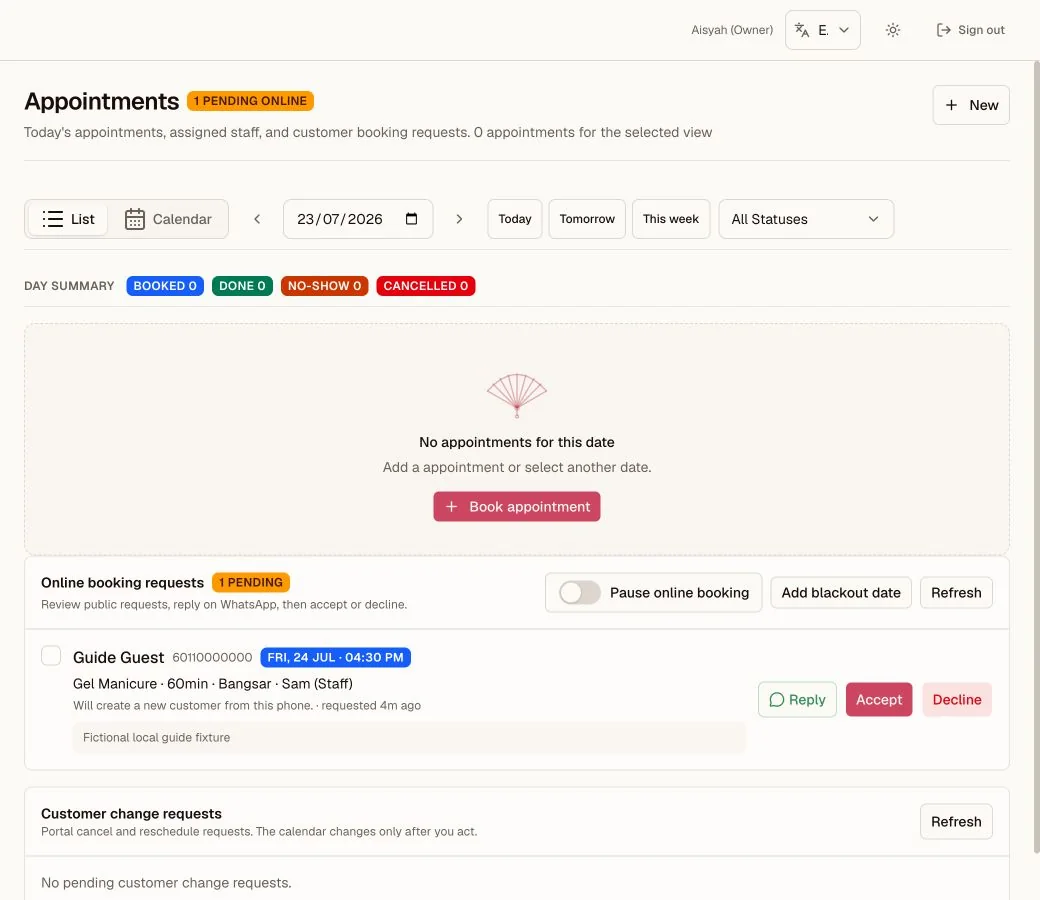
Pengendalian permintaan tempahan
Permintaan awam kekal tertunda sehingga pasukan membalas, menerima, atau menolaknya.
- 1Bilangan tertunda kekal kelihatan di sebelah tajuk halaman.
- 2Pemilik boleh menjeda tempahan atau menambah tarikh tutup di sini.
- 3Balas, terima, dan tolak adalah keputusan pasukan yang jelas.
ENAM EDISI, SATU PANDUAN
Bab ini menerangkan buku janji temu dan giliran pelanggan terus datang mengikut cara salun menjalankannya. Jika ruang kerja anda menggunakan edisi lain, bahagian yang menggantikan bab ini ada dalam bab masing-masing: kerja runcit dalam bab 15, acara katering dalam bab 16, lawatan kesihatan dalam bab 17, dan sesi profesional dalam bab 18. Bab kaunter, wang, dan penutupan tetap sama untuk setiap edisi.
7.1 Menempah janji temu
- 1
Mulakan tempahan
Ketik Tempah (bar atas POS) atau Baharu (Admin → Janji Temu).
- 2
Pilih pelanggan dan perkhidmatan
Pilih pelanggan, cawangan, dan satu atau lebih perkhidmatan; jumlah tempoh melaraskan dirinya sendiri.
- 3
Pilih masa, kakitangan, dan sumber
Pilih tarikh & masa, dan secara pilihan kakitangan yang bertugas. Jika cawangan itu menggunakan sumber penjadualan, anda juga boleh memilih bilik, stesen, atau peralatan. Ruang kerja kesihatan dan perkhidmatan profesional juga boleh menetapkan Saiz kumpulan.
- 4
Cipta janji temu
Cipta. Jika kakitangan yang sama sudah ditempah pada masa yang bertindih, anda akan menerima amaran percanggahan; laraskan masa atau tugaskan orang lain.
Halaman Hari Saya bagi seorang kakitangan menyusun sesi satu dengan satu dan sesi berkumpulan yang ditugaskan kepadanya ke dalam satu agenda mengikut masa untuk hari ini dan 7 hari berikutnya. Bilik, stesen, atau peralatan yang ditugaskan dipaparkan pada sesi itu. Sesi berkumpulan menunjukkan senarai peserta yang aktif. Kad Tugasan WhatsApp di situ menyenaraikan peringatan esok dan pratonton susulan yang ringkas: kredit dan keahlian yang hampir tamat, hari lahir bulan ini, lawatan percuma yang belum digunakan, dan pelanggan yang lama tidak datang. Jika pratonton susulan tidak dapat dimuatkan, kad itu menyatakannya dan menawarkan Cuba lagi, bukan senarai kosong. Senarai susulan penuh, termasuk pelanggan tanpa tempahan seterusnya, ada di Mesej > Susulan.
Halaman Janji Temu terbuka pada hari semasa. Ruang kerja profesional yang dipacu janji temu meletakkan permintaan tempahan dan kerja berkumpulan sebelum jadual. Ruang kerja lain mengekalkan jadual harian di tempat pertama. Ruang kerja kesihatan tidak menghidupkan giliran pelanggan terus datang secara lalai. Jika pemilik menghidupkannya, giliran itu muncul sebagai kerja sebenar pada Ringkasan dan Hari Saya. Perubahan ini hanya menjejaskan cara paparan. Tempahan dan penapis yang sama kekal tersedia.
Paparan: Senarai atau Kalendar, anak panah tarikh, dan penapis status. Dalam Kalendar, seret tempahan ke masa lain atau lajur kakitangan lain untuk mengubah jadualnya; tahan sebentar sebelum menyeret pada tablet. Kipas menyemak slot baharu itu sama seperti ia menyemak tempahan baharu, jadi pertembungan ditolak dan dijelaskan, dan satu mesej menawarkan Buat asal selama lima saat. Hari yang sudah berlalu memaparkan tempahannya untuk rujukan tetapi tidak menerima tempahan baharu. Daripada Hari Saya, Laman Utama, atau Mesej, gunakan Buka janji temu. Pengguna yang boleh mengurus kalendar terus melompat ke rekod itu. Pengguna paparan sahaja membuka tarikh yang betul dan boleh melihat janji temu itu dalam senarai. Pelanggan tanpa telefon menempah seperti biasa. Mereka tidak menerima peringatan WhatsApp. Pelanggan yang ditandakan Jangan hubungi mengekalkan janji temu mereka tetapi tidak muncul sebagai sasaran peringatan sehingga pemilik mematikan tetapan itu. Kawalan ini tidak bergantung pada AI. AI Kipas tidak menulis mesej yang ditujukan kepada pelanggan dalam keluaran ini. Kakitangan menyemak dan menyunting peringatan yang disediakan sebelum WhatsApp membuka teks semasa. Pengesahan tempahan menggunakan pilihan ayat Mesra, Ringkas, Formal, atau Tersuai untuk seluruh perniagaan dalam bahasa Kipas semasa. Jika pelayar menyekat tetingkap peringatan atau pautan pengesahan, Kipas berhenti sebelum mencipta pautan itu atau menandakannya sebagai dibuka. Benarkan tetingkap timbul, cuba lagi, dan biarkan tab baharu itu terbuka sehingga WhatsApp muncul.
Apabila anda mengedit janji temu, senarai perkhidmatan kekal tertutup sehingga anda menaip dalam kotak carian perkhidmatan. Ini memastikan medan pelanggan, kakitangan, tarikh, dan masa mudah dicapai. Selepas anda menambah satu padanan, carian yang sama kekal terbuka supaya anda boleh menambah satu lagi perkhidmatan yang sepadan.
Pemilik dan pengurus cawangan boleh membuka Tetapan perniagaan → Sumber untuk menambah bilik, stesen, atau peralatan. Borang janji temu memaparkan medan Sumber yang bersifat pilihan hanya apabila cawangan yang dipilih mempunyai sumber yang aktif. Kipas menyekat janji temu bertindih yang menggunakan sumber yang sama. Pengurus demo awam boleh memeriksa Jadual dan Sumber yang disediakan untuk ruang kerja kesihatan dan profesional. Halaman ini adalah paparan sahaja. Kakitangan demo tidak menerima pautan khusus pengurus ini.
Bagi sesi berkumpulan, pelanggan utama menggunakan tempat pertama. Cipta janji temu itu, buka semula, dan gunakan senarai peserta untuk menambah orang yang sedia ada atau menambah Kenalan tempahan dengan pantas. Kipas tidak akan membenarkan senarai peserta melebihi saiz kumpulan. Jika penambahan kenalan baharu ke dalam senarai peserta gagal, Kenalan tempahan itu kekal boleh dicari supaya anda boleh mencuba lagi atau mencarinya kemudian. Setiap peserta yang mempunyai e-mel menerima peringatan janji temu mereka sendiri, dan setiap seorang boleh mengesahkan tempat mereka sendiri daripadanya.
Pemilik boleh menerbitkan sesi berkumpulan yang telah disimpan daripada panel senarai pesertanya. Halaman awam menunjukkan perkhidmatan, cawangan, tarikh, masa, dan bilangan tempat yang tinggal. Dalam mod Permintaan menunggu, menerima permintaan itu menambah pelanggan ke dalam senarai peserta sedia ada. Ia tidak mencipta janji temu lain. Dalam mod Tempah automatik, penghantaran menambah pelanggan dengan serta-merta. Kipas mengunci sesi berkumpulan itu sebelum ia menambah tempat, supaya dua pelanggan tidak boleh mengambil tempat terakhir yang sama.
7.2 Kitaran hayat janji temu
Dijadualkan → Disahkan → Sedang berlangsung → Selesai (atau Dibatalkan / Tidak hadir). Menerima permintaan dalam talian mencipta janji temu Dijadualkan dan menempah masa itu. Pautan pengesahan pelanggan menukarkannya kepada Disahkan apabila pelanggan memberitahu mereka akan datang. Kemas kini status daripada janji temu itu sendiri apabila kakitangan mengesahkan melalui saluran lain. Status baharu muncul serta-merta. Perubahan yang boleh diterbalikkan disertakan Buat asal selama lima saat. Jika penyimpanan gagal, status sebelumnya kembali. Ketikan tersilap ke Dibatalkan atau Tidak hadir tidak terperangkap: pemilik atau pengurus cawangan boleh menggunakan Pulihkan daripada janji temu yang sama, pada halaman Janji Temu atau dalam POS, pada bila-bila masa selepas itu, bukan hanya dalam tempoh lima saat; ia sentiasa bertanya sebelum mengubah rekod. Pulihkan menandakan janji temu itu sebagai Disahkan. Kipas menandakan janji temu Dijadualkan sebagai Tidak hadir secara automatik setelah masanya berlalu tanpa sesiapa mengemas kininya, jadi janji temu lepas yang dipulihkan terus kepada Dijadualkan hanya akan disapu menjadi Tidak hadir sekali lagi; Disahkan mengelakkannya, dan lagipun ia satu ketikan lebih hampir kepada Mula Perkhidmatan. Pada Hari Saya, halaman Janji Temu, atau daripada POS itu sendiri, gunakan Buka dalam POS untuk janji temu hari ini. POS memilih cawangannya dan mengembangkan janji temu yang tepat. Semak ia, kemudian gunakan Sahkan atau Mula Perkhidmatan mengikut keperluan. Membukanya tidak mengubah statusnya. Sesiapa yang bertugas di kaunter boleh menguruskan pembayaran pelanggan bagi mana-mana janji temu hari ini di cawangan itu, bukan hanya kakitangan yang ditugaskan padanya; POS tetap menunjukkan dengan siapa janji temu itu ditempah. Jualan seorang pelanggan yang selesai menandakannya Selesai. Jika pelanggan dipilih ke dalam troli kosong melalui carian dan mereka juga mempunyai janji temu terbuka hari ini, POS menawarkan Mula dari temu janji supaya jualan itu tetap dipautkan kembali kepadanya. Jika pelanggan yang dipilih mempunyai lebih daripada satu janji temu terbuka hari ini, pilih janji temu yang betul sebelum POS mengisi troli. Pelanggan terus datang atau kerja yang aktif mesti diselesaikan atau ditanggalkan dengan Tukar sebelum janji temu boleh bermula. Apa pun caranya, POS mengesahkan setiap perkhidmatan yang ditempah sebelum ia menukar janji temu kepada Sedang berlangsung; perkhidmatan yang dinyahaktifkan selepas tempahan tetap masuk ke dalam troli, dinamakan untuk semakan, dan perkhidmatan yang ditempah tetapi tidak dapat disahkan menghentikan penyerahan itu tanpa sebarang perkhidmatan ditambah dan tanpa perubahan status.
Bagi pengguna kaunter berbilang cawangan, Buka dalam POS menukar kepada cawangan temu janji yang ditugaskan sebelum ia dibuka, jika anda ditugaskan ke cawangan itu. Ia tidak sekali-kali memindahkan jualan yang sedang berjalan, jadi selesaikan atau kosongkan jualan itu dahulu.
Bagi sesi berkumpulan, POS bertanya peserta yang mana sedang membuat pembayaran. Selesaikan satu jualan dan satu resit untuk orang itu. Janji temu itu kekal Sedang berlangsung sementara peserta lain yang ditempah masih menunggu. Pembayaran peserta terakhir menandakan sesi itu Selesai. Anda masih boleh menyelesaikan janji temu itu secara terus apabila sesi berakhir tanpa pembayaran lain.
Apabila pelanggan meminta pembatalan melalui portal mereka, gunakan Batalkan janji temu dalam Permintaan perubahan pelanggan. Bagi permintaan penjadualan semula, gunakan Jadualkan semula janji temu, semak masa yang diminta, dan gunakannya. Kipas mengemas kini janji temu dan menutup permintaan itu serentak. Gunakan Tolak permintaan apabila janji temu mesti kekal tidak berubah. Gunakan Tutup sebagai telah diurus hanya apabila pasukan menyelesaikan kerja itu dengan cara lain; tindakan itu tidak mengubah janji temu. Selepas pembatalan atau permintaan yang ditolak, Kipas menghantar e-mel kepada pelanggan secara automatik apabila ada alamat dalam rekod, dan pemberitahuan pengesahan menawarkan mesej WhatsApp satu ketikan dengan keputusan yang sama.
7.3 Permintaan tempahan dalam talian (dari halaman awam anda)
Pelanggan baharu dan pelanggan tanpa pautan portal peribadi menggunakan pautan awam daripada Tetapan untuk meminta janji temu satu dengan satu atau sesi berkumpulan yang diterbitkan. Pelanggan yang mempunyai pautan portal boleh menempah janji temu lain tanpa memasukkan butiran perhubungan sekali lagi. Dalam mod Permintaan menunggu, pasukan anda menyemak setiap permintaan. Menerima permintaan satu dengan satu akan menempah masa itu, mencipta janji temu Dijadualkan, dan mencipta pautan pengesahan pelanggannya. Menerima permintaan sesi berkumpulan menambah orang itu ke dalam senarai peserta sedia ada. Jika tiada identiti telefon yang sepadan, penerimaan itu mencipta Kenalan tempahan. Rekod itu menjadi pelanggan hanya selepas pembayaran selesai.
Permintaan dengan telefon, cawangan, perkhidmatan, dan masa yang sama kekal bersama. Kipas menandakan setiap salinan yang kemudian sebagai Permintaan pendua. Selepas anda menerima satu permintaan, salinan yang sepadan dengannya memaparkan Sudah ditempah dan tidak lagi memaparkan Terima. Jika janji temu lain menggunakan masa yang sama, permintaan itu memaparkan Masa mungkin penuh, tetapi Terima kekal tersedia dan mengesahkan kapasiti kakitangan. Jika tiada kakitangan yang tinggal, permintaan itu berubah kepada Masa tidak lagi tersedia. Balas melalui WhatsApp supaya pelanggan boleh memilih masa lain, kemudian tolak permintaan yang lama.
Dalam mod Tempah automatik, permintaan satu dengan satu yang berada dalam peraturan anda mencipta janji temu itu dengan serta-merta. Permintaan sesi berkumpulan mengambil satu tempat dengan serta-merta apabila kapasiti masih ada. Kipas memeriksa masa itu atau kapasiti kumpulan sekali lagi di dalam transaksi tempahan.
Anda tidak perlu memerhatikan halaman itu untuk permintaan baharu. Setiap permintaan tempahan baharu menghantar e-mel kepada pemilik ruang kerja dalam lingkungan seminit, lengkap dengan pelanggan, perkhidmatan, dan masa yang mereka minta. Satu e-mel bagi setiap permintaan: membalas permintaan atau membuka halaman itu tidak sekali-kali mencetuskan e-mel lain.
Apabila e-mel pelanggan dihidupkan dalam Tetapan dan pemohon mempunyai e-mel dalam rekod, penerimaan atau penolakan turut menghantar e-mel keputusan kepada mereka. Permintaan satu dengan satu yang diterima menyertakan pautan pengesahan yang sama seperti mesej WhatsApp. Permintaan sesi berkumpulan yang diterima mengesahkan tempat itu tetapi tidak menyertakan pautan yang boleh mengubah janji temu yang dikongsi. Pelanggan mesti menghubungi perniagaan untuk mengubah tempat dalam sesi berkumpulan. Pemberitahuan itu mencatat sama ada e-mel telah dihantar atau dilangkau.
Setiap e-mel peringatan dan e-mel keputusan tempahan berakhir dengan memberitahu pelanggan cara menghubungi anda. E-mel itu menawarkan balasan hanya apabila ruang kerja anda mempunyai alamat balasan dalam rekod; jika tidak, ia memberikan nombor telefon cawangan anda, dan apabila kedua-duanya tiada, ia hanya meminta pelanggan menghubungi perniagaan. Isikan nombor telefon cawangan dalam Tetapan supaya pelanggan yang mahu menukar atau membatalkan sentiasa mempunyai jalan untuk berhubung.
Borang tempahan juga mempunyai medan e-mel yang bersifat pilihan dengan kotak tanda persetujuan untuk e-mel hari lahir dan tawaran. Apabila anda menerima permintaan itu, e-mel dan persetujuan tersebut disimpan ke dalam rekod yang sepadan, tetapi hanya jika rekod itu belum mempunyai e-mel. Apa-apa yang ditaip oleh kakitangan anda tidak sekali-kali ditulis ganti.
7.4 Giliran pelanggan terus datang
- Halaman Pelanggan terus datang: tambah pelanggan ke dalam giliran apabila mereka tiba; lihat siapa yang menunggu; tugaskan dan layan. Untuk menukar susunan, seret kad yang menunggu pada pemegangnya, atau guna anak panah atas dan bawah; satu mesej menawarkan Buat asal selama lima saat.
- Pautkan pelanggan sedia ada apabila anda boleh. Jika carian pelanggan tidak tersedia, gunakan Cuba lagi; borang itu mengekalkan pilihan giliran sekali sahaja tanpa berpura-pura bahawa tiada padanan.
- Kad Seterusnya dalam Giliran pada papan pemuka memastikan kaunter hadapan jujur tentang siapa yang seterusnya.
- Apabila tiba giliran mereka, ketik Mula dalam POS pada kad giliran. POS memuatkan pelanggan yang dipautkan dan perkhidmatan yang diminta, kemudian menandakan catatan giliran itu Sedang dilayan. Selesaikan bayaran di situ.
- Sedang dilayan juga ada Selesai tanpa jualan. Ia bertanya dahulu. Guna hanya jika mereka pergi tanpa bayar. Guna Checkout jika mereka sudah bayar.
- Bagi pelanggan terus datang yang telah selesai, Lihat dalam resit membuka resit yang tepat bagi jualan itu; tidak perlu mencari dalam senarai resit sekali lagi.
- Pasukan runcit dan perkhidmatan: halaman ini ialah Kerja. Selepas anda menulis butiran, bayaran dan serah balik berlaku di situ, bukan di POS. Lihat bab 15.
Pakej dan keahlian
Enjin prabayar anda. Pakej membawa wang ke hadapan; keahlian membawa pelanggan kembali.
8.1 Pakej: kredit prabayar
| SOALAN | JAWAPAN |
|---|---|
| Apakah ia? | Pelanggan membayar terlebih dahulu (selalunya pada harga diskaun) dan memegang baki kredit untuk dibelanjakan pada perkhidmatan kemudian. |
| Bagaimana saya menjualnya? | Pilih pelanggan berdaftar dalam POS → Pakej → pilih pakej itu → ambil bayaran. (Pemberian manual pemilik dalam Admin merekodkan tiada bayaran; gunakan POS untuk wang sebenar.) |
| Bagaimana ia digunakan? | Guna kredit pada kad perkhidmatan (Bab 04). Kredit dihadkan pada amaun caj perkhidmatan itu; bakinya boleh dibayar secara berpisah. |
| Tarikh luput? | Pilihan bagi setiap pakej. Kredit yang luput tidak boleh digunakan. Lorong Mesej > Susulan menyenaraikan kredit yang akan luput dalam 30 hari supaya anda boleh mengingatkan pelanggan untuk menggunakannya. |
| Jika jualan dibatalkan? | Kredit yang digunakan untuk membayar perkhidmatan kembali secara automatik. Jika jualan yang dibatalkan itu membeli pakej itu sendiri, pakej yang belum digunakan menjadi Dibatalkan dan kredit serta sesinya menjadi sifar. Pakej yang sudah digunakan tidak boleh dibatalkan. |
8.2 Keahlian: pelan dengan manfaat. Aplikasi menggunakan Pelan pelanggan untuk ruang kerja perkhidmatan profesional dan katering, serta Pelan kesetiaan untuk ruang kerja runcit dan perkhidmatan. Nama ini menggunakan enjin dan peraturan keahlian yang sama.
- Harga ahli pada perkhidmatan yang layak, dikenakan secara automatik di kaunter.
- Kredit boleh guna pilihan bagi setiap pelan: dalam tetapan Keahlian, hidupkan Amaun dibayar menjadi kredit boleh guna apabila pembeli patut menerima kredit yang sama tepat dengan amaun keahlian yang dibayar. Ia hanya terpakai pada jualan keahlian pada masa hadapan. Pembeli menggunakannya selepas harga ahli dikenakan; ahli kongsi tidak berkongsi baki itu.
- Perkara yang berlaku pada RM 0 juga ialah tetapan pelan: pilih Kekalkan keahlian aktif sehingga tarikh luput atau Tamatkan keahlian apabila kredit habis digunakan. Pilihan itu disalin kepada setiap jualan keahlian pada masa hadapan, jadi perubahan pelan kemudian tidak menulis semula keahlian yang sudah dijual.
- Gesaan pembaharuan pilihan: hidupkan Gesa kakitangan untuk menawarkan keahlian baharu supaya Tawarkan keahlian dipaparkan selepas kredit terakhir digunakan. Butang itu membuka jualan keahlian baharu untuk pelanggan yang sama; kakitangan masih perlu memilih pelan dan mengambil bayaran.
- Elaun lawatan percuma untuk perkhidmatan tertentu (3 Manikur Klasik percuma di salun, atau 2 sesi Refleksologi percuma di pusat kesihatan), ditebus dengan butang hijau, dijejak hingga ke lawatan yang terakhir.
- Pembeli lawan ahli kongsi (peraturan emas daripada Bab 04): pembeli mendapat harga + lawatan percuma; ahli kongsi mendapat harga sahaja.
- Had perlindungan adalah tegas: pelan yang melindungi 3 orang melindungi tepat 3 orang. Sistem menolak orang keempat, walaupun daripada dua peranti serentak, dan pelan bersama senarai perkhidmatan percumanya sentiasa disimpan bersama-sama atau tidak langsung.
- Pilih pelanggan berdaftar dalam POS → Keahlian → pilih pelan → ambil bayaran, supaya bayaran itu direkodkan dengan betul.
- Jika resit pembelian dibatalkan sebelum sebarang lawatan percuma, harga ahli, atau kredit boleh guna digunakan, keahlian itu menjadi Dibatalkan dan manfaat serta kredit yang berbaki menjadi sifar. Keahlian yang sudah digunakan tidak boleh dibatalkan.
MENGAPA KAKITANGAN TIDAK PERNAH BOLEH "MELARASKAN" INI
Baki kredit dan kiraan lawatan percuma hanya bergerak melalui jualan, pembatalan, bayaran balik, dan tindakan pemilik, dan setiap satunya dicatat ke dalam Log Audit. Itulah yang memastikan wang prabayar kekal jujur, dan itulah sebabnya aplikasi ini menolak gerakan luar biasa dan bukannya membenarkannya secara senyap.
Salah jualan? Pembatalan
Pembatalan ialah pemadamnya: untuk jualan yang sepatutnya tidak pernah berlaku. Gunakannya dengan yakin; ia memang dibina untuk ini.
9.1 Bila hendak membatalkan
- Perkhidmatan yang salah atau amaun yang salah didaftarkan.
- Jualan dilekatkan pada pelanggan yang salah.
- Jualan pendua secara tidak sengaja.
Bukan untuk: pelanggan yang kembali beberapa hari kemudian dengan rasa tidak puas hati; itu bayaran balik (bab seterusnya). Pembatalan bermaksud jualan ini satu kesilapan.
9.2 Apa yang dilakukan oleh pembatalan
- Membuang jualan itu daripada hasil, komisen, dan penutupan harian.
- Bagi resit pembaikan, mengekalkan bayaran asal dan menambah entri pembatalan negatif pada garis masa Akaun Kerja Pembaikan. Baki yang tepat dibuka semula.
- Memulangkan sebarang kredit pelanggan atau lawatan percuma yang digunakan oleh jualan itu, kembali kepada pelanggan, secara automatik.
- Menarik balik pakej atau keahlian yang belum digunakan yang dibeli pada resit yang dibatalkan itu. Hak yang sudah digunakan menyekat pembatalan supaya pemilik boleh menyemak pembetulan itu.
- Mengekalkan rekod itu, dipangkah, bersama sebab anda, selama-lamanya, dalam Log Audit.
9.3 Cara membatalkan (pemilik)
- 1
Buka resit
Sebaik selepas jualan: pada skrin resit, ketik Batalkan Resit. Kemudian hari: Admin → Resit → buka resit itu.
- 2
Masukkan sebab
Masukkan sebab yang pendek dan jelas: "Perkhidmatan yang salah dipilih". Ia dipaparkan dalam jejak audit, jadi pastikan ia bermakna.
- 3
Sahkan pembatalan
Sahkan. Kemudian daftarkan jualan itu semula dengan betul, jika perlu.
KAKITANGAN TIDAK BOLEH MEMBATALKAN, DAN ITULAH TUJUANNYA
Jika seorang kakitangan membuat kesilapan, mereka memanggil anda. Pemadam yang boleh digunakan oleh semua orang bukanlah pemadam; ia satu celah. Jika hari itu sudah ditutup, buka semula dahulu (Bab 11), kemudian batalkan.
Memulangkan wang: bayaran balik
Jualan itu kekal; nilainya dipulangkan. Bayaran balik adalah untuk jualan sebenar yang kemudiannya menjadi tidak kena: kerja yang tidak memuaskan, fikiran yang berubah, pakej yang belum disentuh.
10.1 Tiga jenisnya
| JENIS | GUNAKAN APABILA |
|---|---|
| Bayaran balik penuh | Anda memulangkan keseluruhan baki amaun resit yang boleh dibayar balik. |
| Bayaran balik separa | Hanya baris item atau kuantiti tertentu sahaja yang dipulangkan. |
| Amaun tersuai | Sebahagian daripada satu baris, contohnya RM20 dipulangkan bagi kerja yang tidak berbaloi untuk bayaran balik penuh. |
Setiap bayaran balik merekod tender yang dipulangkan (tunai/kad/e-dompet) dan sebab. Kredit dan lawatan percuma yang berkaitan dengan baris yang dibayar balik dipulihkan secara automatik. Komisen diterbalikkan pada tarikh bayaran balik; sejarah tidak pernah ditulis semula, sebaliknya pembetulan ditambah. Bayaran balik yang dipautkan kepada resit pembaikan juga muncul sebagai entri negatif dalam Akaun Kerja Pembaikan dan membuka semula baki yang tepat. Rekod pelepasan baki dengan sebab apabila bayaran balik ialah pampasan yang disengajakan, bukan wang yang masih terhutang.
10.2 Dua peraturan yang paling kerap menyekat orang
HARI YANG DITUTUP MENOLAK BAYARAN BALIK
Bayaran balik tergolong pada hari ia dikeluarkan, dan hari yang ditutup adalah berkunci (peraturan emas 3). Jika penutupan hari ini sudah selesai: buka semula Penutupan Harian hari ini → keluarkan bayaran balik → tutup semula.
PEMBELIAN PAKEJ / KEAHLIAN: YANG BELUM DISENTUH SAHAJA
Membayar balik pembelian pakej atau keahlian menarik balik hak itu (kredit disifarkan, manfaat dibuang), jadi aplikasi hanya membenarkannya selagi tiada apa-apa daripadanya telah digunakan. Jika pelanggan sudah membelanjakan kredit, mengambil lawatan percuma, atau menikmati harga ahli daripadanya, bayaran balik itu ditolak dengan sebabnya dipaparkan. Ini tidak boleh dibuat asal setelah disahkan; baca amaran itu. Jangan cuba memintas sekatan itu secara manual; jika wang mesti bergerak, itu keputusan pemilik yang diuruskan di luar aplikasi dan dicatatkan.
10.3 Cara mengeluarkannya
- 1
Pilih bayaran balik
Admin → Resit → buka resit itu → pilih Bayaran balik (baki), Bayaran balik separa, atau amaun tersuai pada satu baris.
- 2
Masukkan butiran bayaran balik
Pilih baris atau kuantiti jika separa; masukkan kaedah bayaran yang dipulangkan dan sebabnya.
- 3
Sahkan bayaran balik
Sahkan. Resit asal kekal; bayaran balik itu muncul sebagai rekod tersendiri, dan dalam penutupan malam ini.
RESIT CAMPURAN
Baris perkhidmatan biasa dibayar balik seperti biasa. Baris pembelian pakej atau keahlian pada resit yang sama mengikut peraturan belum disentuh sahaja di atas.
Penutupan Harian
Sepuluh minit setiap malam yang memberi anda buku akaun yang boleh dipercayai. Satu penutupan bagi setiap cawangan, setiap hari.
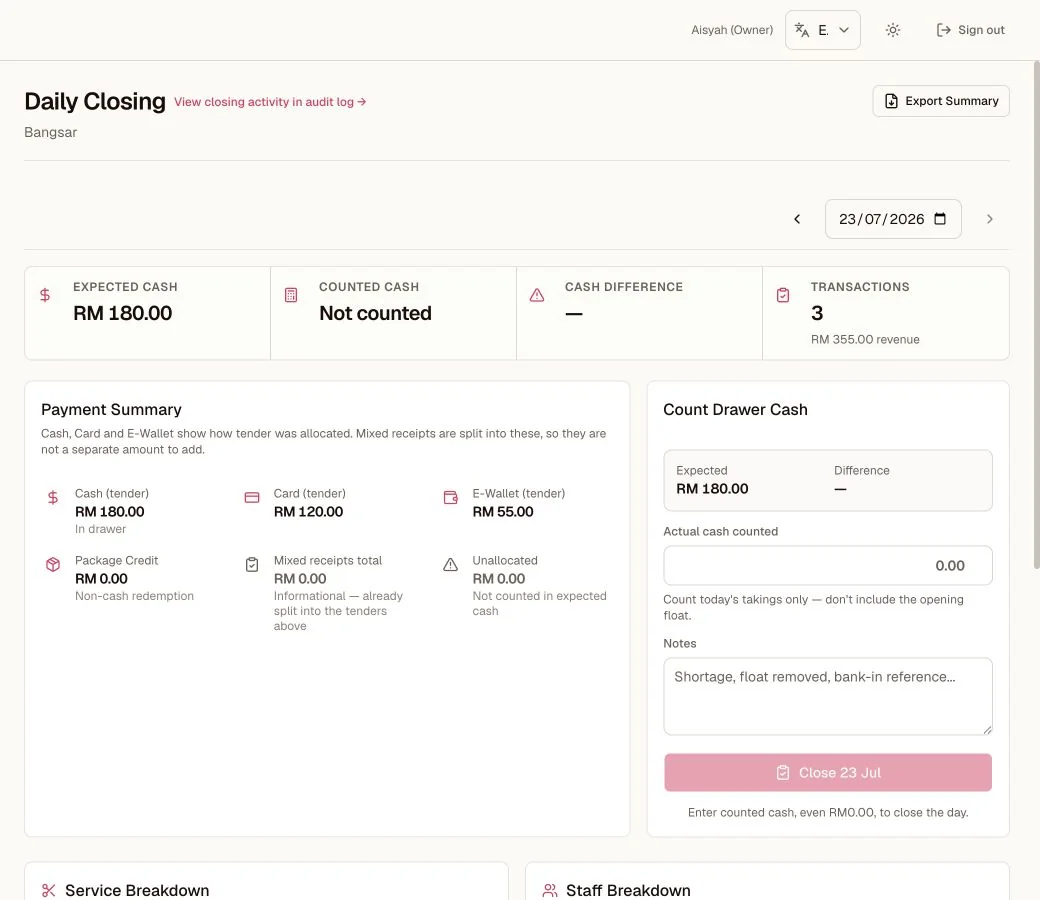
Penutupan Harian
Bandingkan tunai dijangka dengan tunai dikira, rekod varians sebenar, kemudian tutup hari.
- 1Ringkasan mengasingkan tunai dijangka, tunai dikira, dan perbezaannya.
- 2Jumlah setiap kaedah bayaran menerangkan bagaimana tunai dijangka dikira.
- 3Orang yang menutup memasukkan tunai sebenar sebelum hari boleh dikunci.
11.1 Apa yang halaman ini beritahu anda (Admin → Penutupan Harian)
- Jumlah hasil dan bilangan transaksi untuk tarikh dan cawangan yang dipilih.
- Kaedah bayaran: berapa banyak yang masuk melalui Tunai, Kad, E-Dompet.
- Bayaran balik mengikut kaedah bayaran (wang yang dipulangkan pada hari itu).
- Kredit Pakej digunakan: sebagai makluman; nilai prabayar yang dibelanjakan, bukan wang baharu.
- Resit berpisah: sebagai makluman; bahagian-bahagiannya sudah termasuk dalam kaedah bayaran.
SUDAH DIBAYAR TETAPI TIDAK SEPADAN
Bayaran Fiuu boleh disahkan oleh penyedia sedangkan jualan itu masih gagal semakan pelayan. Penutupan Harian menunjukkan bayaran ini dalam senarai baca-sahaja yang berasingan. Ia tidak termasuk dalam jumlah, kerana tiada resit pernah ditulis untuknya, dan hari tidak akan ditutup selagi mana-mana daripadanya masih tidak sepadan. Selesaikan setiap satu, kemudian tutup.
11.2 Menutup, langkah demi langkah
- 1
Kira tunai
Kira tunai di dalam laci.
- 2
Masukkan tunai dikira
Masukkan tunai dikira. Jika laci tidak menerima tunai pada hari itu (kad dan e-dompet sahaja, atau tiada jualan langsung), Tiada tunai hari ini; tutup pada RM0.00 mengisi RM0.00 dan membuka langkah pengesahan dengan satu ketikan.
- 3
Semak ringkasan
Semak ringkasan; ia mencatatkan resit yang dibatalkan dikecualikan, kredit yang digunakan, dan sebarang amaun tidak diperuntukkan.
- 4
Tutup hari
Tutup hari. Halaman ini merekodkan siapa yang menutup dan perbezaan tunai. Jika sesuatu jualan, pembatalan, atau bayaran balik berubah semasa halaman dimuatkan atau semasa anda mengira, Kipas menghentikan penutupan dan meminta anda menyemak ringkasan yang baharu.
11.3 Tiga amaran, diterjemahkan
| AMARAN | MAKSUD | APA YANG PERLU DIBUAT |
|---|---|---|
| Perbezaan tunai | Tunai dikira ≠ tunai dijangka. Perbezaan kecil adalah perkara biasa. | Kira semula. Masih tidak sepadan? Cari jualan yang terlepas, bayaran balik, atau pembatalan. Masukkan kiraan sebenar dan tutup; kejujuran lebih baik daripada angka yang kemas. |
| Tidak diperuntukkan | Resit campuran mempunyai pecahan bayaran yang hilang, tidak lengkap, atau tidak sah. Amaun yang tidak diperuntukkan itu tidak ditetapkan kepada tunai, kad, atau e-dompet. | Buka resit itu dan semak cara ia dibayar. Betulkan pecahan jika boleh, atau biarkan data lama kekal tidak diperuntukkan. |
| Pembatalan dikecualikan | Sekadar jaminan, bukan masalah: jualan yang dibatalkan telah ditinggalkan daripada jumlah. | Tiada apa-apa. |
11.4 Membuka semula
Tertutup terlalu awal atau perlu membetulkan sesuatu? Buka tarikh itu → Buka semula → buat pembetulan (pembatalan, bayaran balik) → tutup semula. Hari itu dikunci semula dengan pembetulan di dalamnya.
SEBAB APLIKASI TIDAK MEMBENARKAN ANDA MELANGKAU INI
Penutupan ialah apa yang menjadikan kad "berbanding semalam" esok, komisen, dan laporan bermakna. Perniagaan yang menutup setiap malam tahu di mana wangnya. Perniagaan yang tidak berbuat demikian hanya meneka.
Peralatan pemilik
Segala-galanya di luar kaunter, dalam satu bab: wawasan wang, enjin pengekalan pelanggan, pasukan, dan tetapan yang membentuk semuanya.
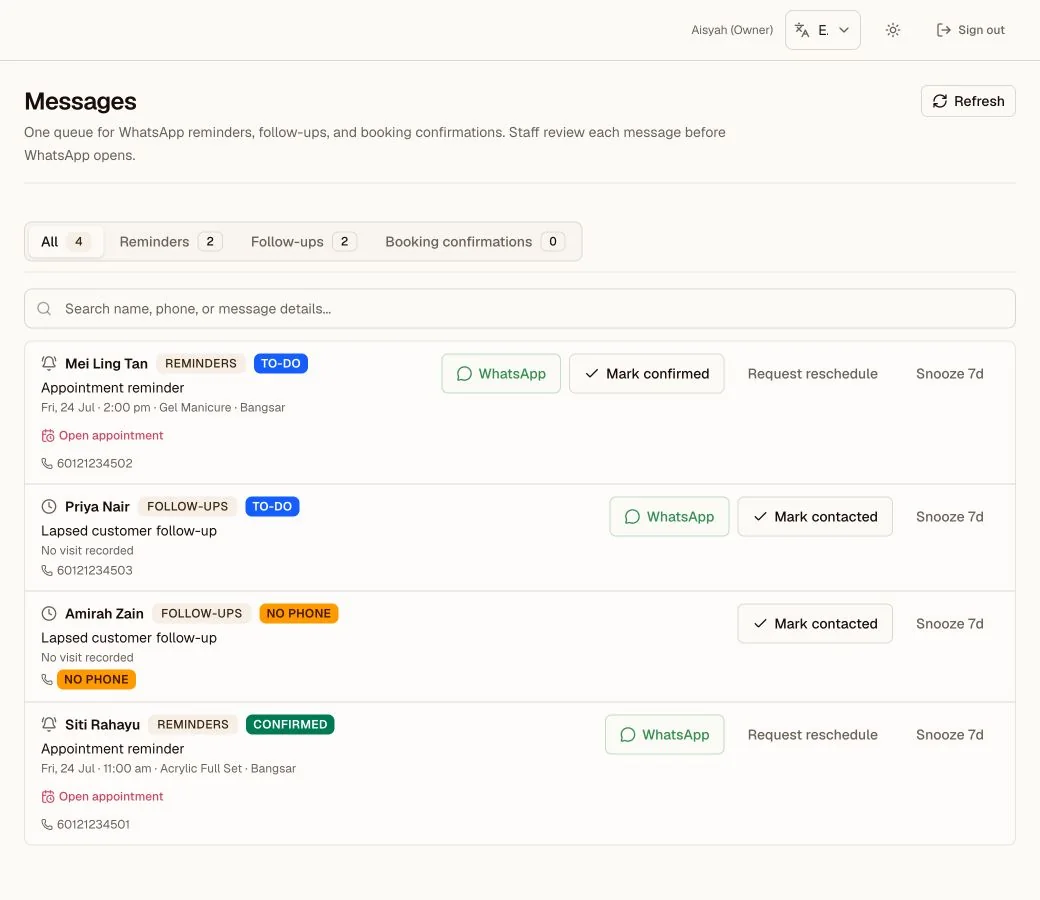
Senarai kerja Mesej
Semak kerja WhatsApp yang perlu dibuat mengikut lorong, kemudian rekod tindakan yang diambil pasukan.
- 1Bilangan setiap lorong menunjukkan kerja mesej yang menunggu.
- 2WhatsApp membuka mesej yang disediakan untuk semakan staf.
- 3Tindakan status memastikan barisan jujur tanpa mendakwa penghantaran.
12.1 Mengenali angka anda
- Ringkasan (papan pemuka): tindakan pertama, susunan metrik, dan susunan bahagian mengikut jenis perniagaan dan modul yang diaktifkan. Pusat Tindakan menyusun keputusan dan pengecualian yang memerlukan pemilik mengikut keutamaan. Penurunan hasil atau hari tanpa jualan ialah konteks perniagaan, bukan tindakan dengan sendirinya. Laman utama berfungsi pada telefon dan juga desktop, jadi tiada Laman Mudah Alih yang berasingan, dan Senarai Semak Harian telah dihentikan: kadnya kini berada pada laman utama. Pusat Tindakan turut menyenaraikan hari dalam empat belas hari lepas yang masih memerlukan penutupan harian (dengan nota apabila tiada tunai diterima), peringatan esok dan susulan yang belum selesai, serta pengecualian seperti lonjakan pembatalan atau ahli pasukan yang bertugas tanpa jualan. Sekilas jualan tujuh hari terletak di bawah wang hari ini. Apabila hasil hari ini ialah RM0, metrik hasil menerangkan sama ada cawangan yang dipilih ditutup hari ini, belum dibuka, dibuka sehingga waktu tutup berkuat kuasa, atau sudah ditutup, dan menunjukkan bilangan orang yang dijadualkan sekarang. Selepas sekurang-kurangnya tiga hari perbandingan tersedia, kadar hasil menggunakan median empat hari minggu sama yang terdahulu pada kemajuan hari operasi yang sama. Ruang kerja pembaikan mengekalkan empat metrik utama, saluran Diterima, Sedang dikerjakan, dan Sedia yang jelas, Pusat Tindakan, serta wang pada Ringkasan lalai. Buka Kerja untuk kawalan peringkat dan keutamaan, dan gunakan Laporan atau Log Audit untuk butiran. Ruang kerja lain mengekalkan bahagian giliran, jadual, prestasi, dan cawangan yang sepadan. Sesuaikan kekal pada desktop dan membolehkan anda menyusun semula atau menyembunyikan bahagian pada peranti ini. Susunan yang disimpan turut digunakan pada skrin kecil. Buka Laporan, Resit, Mesej, atau Tetapan untuk arah aliran terperinci dan aktiviti e-mel. Pengiraan wang, penapis cawangan, dan pautan perincian kekal sama. Jualan hari ini mengikut kalendar Malaysia dari tengah malam ke tengah malam, termasuk jualan sebelum 8 pagi.
- Laporan: pandangan yang lebih luas. Kad laporan dan bahagian terperinci mengikut keutamaan jenis perniagaan anda. Hasil, bayaran balik, jumlah mengikut kaedah bayaran, komisen, dan penapis tarikh menggunakan pengiraan yang sama dalam setiap ruang kerja. Suis Dibandingkan dengan menetapkan setiap angka perubahan berbanding tempoh sebelumnya atau tempoh sama tahun lepas, dan pilihan itu kekal dalam URL. Jadual Perbandingan Staf menyusun pasukan mengikut komisen, jualan, transaksi, atau purata jualan, dan CSV staf membawa lajur yang sama.
- Resit: setiap jualan, boleh ditapis (Aktif / Dibatalkan / Bayaran balik / Separa), ringkasan harian, eksport CSV.
- Eksport data pemilik: Tetapan > Eksport merangkumi rekod lawatan Kesihatan, versi persetujuan, peristiwa, dan nota pengamal, serta set data Kes Profesional yang lengkap: kes, versi skop, kelulusan, daftar dokumen, sejarah status, pautan kerja dan janji temu, penjagaan, kemas kini, peruntukan bayaran, dan peristiwa kewangan. Eksport resit mengekalkan pautan lawatan atau kes yang tepat dan tujuan bayaran.
- Kotak pasir e-invois: bina dan hantar satu dokumen ujian tergabung untuk bulan yang telah selesai. Pratonton mengecualikan resit yang dibatalkan dan menyekat mana-mana bulan yang mempunyai bayaran balik berkaitan.
- Komisen: pendapatan bulanan setiap kakitangan daripada jualan yang dikreditkan kepada mereka dan kadar yang anda tetapkan; eksport CSV untuk gaji. Komisen bermula dalam keadaan dimatikan untuk setiap ahli pasukan. Hidupkannya hanya untuk orang yang patut menerima komisen; tetapan ini hanya mempengaruhi jualan perkhidmatan, pakej, dan keahlian baharu. Tetapkan satu kadar peratus atau amaun RM tetap untuk semua perkhidmatan, pakej, atau keahlian yang aktif, kemudian laraskan item tertentu apabila perlu. Jualan baharu menyimpan kadar yang digunakan semasa pembayaran supaya perubahan kemudian tidak menulis semula gaji terdahulu. Pembatalan membuang komisen; bayaran balik ditolak pada tarikh ia dikeluarkan; lawatan percuma tidak memberi komisen.
- Log Audit: setiap tindakan sensitif dengan pelaku, masa, dan sebab. Penerimaan, penolakan, dan luput automatik permintaan tempahan juga muncul di sini. Setiap Akaun Kerja Pembaikan turut menyimpan versi sebut harga, keputusan, pembetulan peringkat, bayaran, pembatalan, bayaran balik, pelepasan, serah balik, permulaan waranti, pembatalan kerja, pembukaan semula, dan pautan susulan. Nombor resit terpaut membuka resit tepat itu. Apabila sesuatu kelihatan salah, jawapannya ada di sini.
12.2 Enjin pengekalan pelanggan
- Mesej: giliran semakan harian. Ia mengandungi lorong yang diaktifkan untuk ruang kerja. Ruang kerja berasaskan janji temu boleh dibuka pada pengesahan tempahan yang perlu dibuat. Ruang kerja runcit boleh dibuka pada hubungan kerja sedia diambil yang perlu dibuat. Ruang kerja tanpa tempahan menunjukkan susulan tanpa lorong tempahan yang kosong. Mulakan giliran pagi memaparkan peringatan dan susulan yang perlu dibuat satu demi satu. Kakitangan ketik, semak, sunting jika perlu, kemudian hantar dari nombor anda. AI Kipas tidak menulis mesej yang ditujukan kepada pelanggan dalam keluaran ini. Butang WhatsApp menggunakan teks yang sedang dipaparkan dan kekal tidak tersedia apabila draf itu kosong. Kawalan tetap mengecualikan pelanggan yang ditandakan Jangan hubungi daripada sasaran peringatan dan susulan tanpa bergantung pada AI. Giliran merekodkan setiap pembukaan WhatsApp atau tindakan Langkau. Tanda sudah dihubungi atau Tunda 7 hari memastikan senarai penuh kekal kemas.
- Peringatan: peringatan janji temu yang perlu dihantar, corak semak-dahulu yang sama.
- Mesej > Susulan: lorong harian anda untuk memenangi semula pelanggan. Ia merangkumi kredit atau keahlian yang Hampir luput, Lawatan percuma yang belum digunakan, pelanggan yang Tidak aktif, dan pengunjung terkini yang Tiada tempahan seterusnya. Bahagian Cadangan hubungan turut menyenaraikan pelanggan dengan kredit pakej atau keahlian yang luput dalam 30 hari (keahlian yang diperbaharui dengan pelan yang sama tidak lagi disenaraikan), pelanggan yang pernah datang tetapi tiada lawatan dalam 60 hari lalu dan tanpa janji temu akan datang, serta pelanggan yang mempunyai hari lahir dalam bulan semasa di Malaysia. Pelanggan tanpa lawatan direkodkan tidak dikira tidak aktif. Kenalan tempahan dan pelanggan yang ditandakan Jangan hubungi dikecualikan. Bahagian ini memaparkan maksimum 200 sasaran tidak aktif dan 150 sasaran bagi setiap kategori pakej hampir luput, keahlian hampir luput, dan hari lahir. Jika hasil pelayan melebihi had, notis senarai terhad menyatakan bahawa rekod sepadan tambahan mungkin wujud di luar hasil semasa. Kegagalan memuat menunjukkan Cuba lagi, bukan senarai kosong. Akaun kakitangan tanpa cawangan yang ditetapkan meminta pemilik menetapkan cawangan dan tidak menunjukkan Cuba lagi. Setiap mesej WhatsApp yang disediakan menggunakan nama pilihan pelanggan serta bilangan lawatan, perbelanjaan, lawatan terakhir, kredit, pelan, dan tarikh luput sebenar daripada rekod mereka. Dengan nada yang disyorkan, mesej ditulis dalam bahasa pilihan pelanggan jika ditetapkan, jika tidak dalam bahasa aplikasi; teks tersuai digunakan tepat seperti yang ditulis. Nombor yang tidak dapat dibuka dalam WhatsApp kekal dalam senarai dengan sebabnya dan pautan ke rekod pelanggan, tanpa butang WhatsApp. Kakitangan menyemak setiap mesej dan menghantarnya secara manual, satu ketikan bagi setiap pelanggan. Tunda 7 hari menyembunyikan sasaran selama tujuh hari. Tanda sudah dihubungi menyembunyikan pelanggan tidak aktif selama 30 hari atau sehingga lawatan baharu, pakej atau keahlian hampir luput sehingga ia tidak lagi layak, dan hari lahir sehingga akhir bulan itu. Baris Lawatan percuma atau Tiada tempahan seterusnya yang ditanda sudah dihubungi kembali pada hari berikutnya, dan lawatan percuma hanya ditawarkan selagi keahliannya masih berjalan. Mesej, Hari Saya, dan kiraan susulan terbuka di halaman utama menggunakan peraturan yang sama.
- Promosi: mula dengan memilih siapa yang menerima ganjaran. Borang menerangkan peraturan penuh sebelum anda menyimpannya. Peraturan hari lahir menggunakan tempoh pengeluaran yang anda pilih kemudian. Untuk pelanggan yang belum kembali, pilih bilangan hari sejak lawatan selesai terakhir mereka; pelanggan yang mempunyai janji temu akan datang tidak layak. Tambah syarat cawangan, perkhidmatan, keahlian, pakej, atau lawatan hanya apabila diperlukan. Pilih tempoh mudah seperti 1 bulan atau 1 tahun, atau tetapkan tarikh tersuai. Promosi pengeluaran manual yang disimpan boleh menetapkan setiap baucar tamat apabila promosi berakhir, 1, 3, 6, atau 12 bulan selepas dikeluarkan, atau tidak tamat tempoh. Ganjaran tersimpan yang sama boleh dikeluarkan kepada pelanggan berbeza tanpa dibina semula; setiap pelanggan menerima baucar dan tempoh luput mereka sendiri. Keluarkan baucar menghantar promosi yang disimpan kepada seorang pelanggan berdaftar atau mencipta baucar sekali guna. Keluarkan kepada pelanggan yang sepadan membolehkan anda memilih tempoh yang jelas seperti Bulan ini atau 30 hari akan datang. Ganjaran promosi dan tempoh sah yang disimpan dikunci semasa pengeluaran, percubaan semula tidak mencipta pendua, dan setiap baucar dijejaki sehingga ditebus.
12.3 Pasukan
- Kakitangan: senarai pasukan, peranan, jualan setiap orang dan kali terakhir aktif; tambah kakitangan, hantar e-mel akaun selamat, nyahaktifkan. Status akaun membezakan Jemputan belum dihantar, Jemputan dihantar, Kata laluan ditetapkan, dan Sudah log masuk. Lencana Pra-penjejakan bermaksud pengesahan membuktikan akses akaun sebelum ini, tetapi peristiwa itu berlaku sebelum penjejakan kitaran hayat. Masa tepat tidak direkodkan. Tidak direkodkan bermaksud tiada bukti yang mencukupi untuk mengesahkan langkah jemputan atau kata laluan. E-mel akaun ulangan mempunyai tempoh bertenang sepuluh minit. (Petua: jenis log masuk kiosk wujud untuk peranti kaunter yang dikongsi.)
- Jadual: waktu bekerja, waktu khas, hari cuti; menyuap ketersediaan tempahan. Tajuk dan panduannya menggunakan bahasa pasukan ruang kerja, seperti pengamal atau ahli pasukan. Jika senarai pasukannya tidak dapat dimuatkan, ia menunjukkan Cuba lagi dan bukannya berpura-pura lokasi itu tiada pasukan. Salin Minggu Lepas hanya menyalin orang yang masih aktif di lokasi yang dipilih. Pemilik yang turut bekerja di lantai muncul dalam grid ini di mana-mana lokasi yang dipilih, sama seperti ahli pasukan lain.
- Kehadiran: daftar masuk, disahkan melalui rangkaian (hanya dari rangkaian tempat kerja yang anda luluskan, ditetapkan dalam Rangkaian Kehadiran), persampelan swafoto pilihan. Kakitangan dijadualkan sekarang pada papan pemuka datang daripada Jadual dan menyemak setiap syif mengikut waktu Malaysia semasa. Kehadiran menunjukkan daftar masuk sebenar secara berasingan. Ahli pasukan yang mempunyai hari cuti berjadual menunjukkan lencana Cuti dan tidak dikira sebagai "Belum masuk".
12.4 Tetapan yang penting
Tetapan mempunyai enam kategori: Peribadi, Perniagaan, Jualan dan bayaran, Pelanggan dan mesej, Pasukan dan akses, dan Persediaan dan data. Carian membuka halaman bahagian yang tepat. Setiap bahagian menyimpan perubahannya sendiri dan mempunyai tindakan Simpan dan Buang perubahan sendiri. Jika simpanan satu bahagian gagal, suntingan kekal pada skrin dan bahagian lain tidak dihantar.
| TETAPAN | APA YANG DIKAWALNYA |
|---|---|
| Ruang kerja | Suis Ringkas atau Penuh peribadi anda, yang pertama dalam kumpulan Perniagaan. Ia untuk setiap orang, disimpan sebaik sahaja anda mengetiknya, dan tidak sekali-kali mengubah data atau kebenaran. Kakitangan dan pengurus mempunyai suis yang sama dalam pengepala aplikasi dan helaian profil. |
| Jenis perniagaan, hari bekerja, dan modul | Kipas menetapkan jenis perniagaan semasa onboarding. Hubungi sokongan untuk memohon perubahan. Pemilik ruang kerja bukan salun boleh memilih corak hari bekerja yang disokong dan modul ruang kerja yang dilihat pasukan. Corak Perkhidmatan Lain mesti mempunyai modul yang diperlukan. Persediaan menunjukkan modul yang hilang dan memaut kembali ke Tetapan. Ruang kerja salun mengekalkan susun atur semasa. |
| Identiti perniagaan | Tetapkan nama penuh, nama pendek, tanda aplikasi, dan tema aplikasi. Muat naik logo disimpan serta-merta. Logo ruang kerja juga muncul di atas nama perniagaan dalam e-mel pelanggan. Ruang kerja salon dan kecantikan mengekalkan sepanduk kecantikan Kipas. Jenis perniagaan lain menggunakan pengepala neutral. Setiap bahagian identiti atau jenama mempunyai tindakan Simpan sendiri. |
| Resit | Tetapkan saiz nama bercetak, kepala surat, logo, kedudukan, jajaran, telefon, nombor SST resit, pengaki, dan nota dalam satu bahagian. Pilih baris BRN, TIN, MSIC, dan SST pembekal yang dicetak. Setiap baris hanya dicetak apabila ia dihidupkan dan mempunyai nilai. Telefon menunjukkan pratonton di dalam bahagian itu. Skrin yang lebih besar mengekalkan pratonton di sebelah borang. Muat naik dan pembuangan logo resit disimpan serta-merta. |
| SST | Cukai hidup/mati, kadar, dan sama ada harga anda sudah termasuk cukai. |
| Ulasan Google | Tampal pautan ulasan dari Google Business Profile. E-mel resit dan mesej resit WhatsApp memasukkannya selepas jualan tanpa bayaran balik. Biarkan kosong untuk tidak memasukkan pautan. |
| Pembayaran | Urus dua laluan QR yang berasingan. QR DuitNow statik ialah imej yang dimuat naik oleh pemilik yang disahkan kakitangan dalam aplikasi bank atau penyedia perniagaan. Sambungan kotak pasir Fiuu menyimpan kelayakan OPA yang disulitkan, hanya menunjukkan cap jari, memerlukan ujian sambungan yang berjaya, dan kekal tidak tersedia sehingga pemilik dan get platform kedua-duanya mengaktifkannya. Kelayakan yang disimpan tidak sekali-kali dipaparkan semula. |
| Kerja pembaikan | Bagi ruang kerja Runcit dan Perkhidmatan, pilih sama ada kelulusan sebut harga diperlukan, tetapkan pengiraan deposit lalai, dan tetapkan nilai lalai waranti pilihan. Waranti hanya bermula apabila barang diambil. Kakitangan boleh mengatasi status waranti, tempoh, dan terma bagi setiap kerja. |
| Cawangan | Alamat & telefon setiap cawangan; ia muncul pada resit cawangan itu. |
| Tempahan Dalam Talian | Hidupkan atau matikan permintaan tempahan awam. Salin pautan awam, buka ia, kongsikannya di WhatsApp, atau gunakan kod QRnya. |
| Mesej WhatsApp | Pilih satu nada untuk seluruh perniagaan: Mesra, Ringkas, atau Formal. Dengan nada yang disyorkan, mesej susulan ditulis dalam bahasa pilihan setiap pelanggan jika ditetapkan. Halaman menunjukkan pratonton pelanggan yang realistik dan menyembunyikan butiran teknikal. Ayat tersuai kekal tersedia dalam tetapan Lanjutan dan tidak dipadam apabila anda memilih nada yang disyorkan. Pemilik boleh mengedit templat susulan hari lahir di sana. Kipas menyediakan mesej untuk disemak oleh staf. Kipas tidak pernah menghantarnya dengan sendiri. |
| Profil e-invois | Pengecam pembekal, alamat, butiran hubungan, dan kelayakan kotak pasir MyInvois yang disulitkan. Medan SST pembekal adalah berasingan daripada medan SST resit. Apabila ia kosong, Tetapan memulakannya dengan nilai resit. Kelayakan disimpan dengan butangnya sendiri. Gunakan Laporan untuk pratonton dan hantar bulan yang telah selesai. Keputusan kotak pasir adalah ujian sahaja. |
| Keterlihatan halaman | Halaman yang boleh dilihat oleh kakitangan dan pengurus. |
| E-mel pelanggan | Baris E-mel pemilik mengawal ringkasan Isnin. Suis e-mel pelanggan mengawal peringatan dan mesej hari lahir. E-mel pelanggan dimatikan secara lalai. Ia menggunakan nama perniagaan, memasukkan pautan berhenti melanggan, dan tidak sekali-kali menggantikan giliran semakan WhatsApp. Apabila pelanggan berhenti melanggan, alamat e-mel itu disekat daripada semua e-mel pelanggan bagi perniagaan tersebut, termasuk profil pelanggan lain yang menggunakan alamat yang sama. Anda boleh menyunting ayat peringatan dan hari lahir serta melihat pratonton langsung. Pratonton memuatkan ayat Kipas terkini yang diterbitkan dan digunakan oleh penghantaran sebenar. Jika ayat itu tidak tersedia, Tetapan menandakan sampel sebagai tidak tepat dan menawarkan percubaan semula. Pratonton itu turut menunjukkan ayat penutup yang memberitahu pelanggan cara menghubungi anda: jemputan membalas apabila ruang kerja anda mempunyai alamat balasan, jika tidak nombor telefon cawangan anda. Kipas menetapkan kredit jenama pada e-mel pelanggan, mesej WhatsApp pelanggan yang disediakan, dan PDF resit: kredit penuh dengan onlykipas.com, kredit pendek, atau tiada baris Powered by Kipas. Biarkan medan kosong untuk mengekalkan ayat standard. Setiap ruang kerja mempunyai peruntukan penghantaran bulanan; apabila ia hampir habis ruang kerja menunjukkannya, dan apabila ia habis penghantaran dijeda sehingga bulan berikutnya. Kipas juga boleh menjeda penghantaran sesuatu ruang kerja sepenuhnya jika sesuatu kelihatan tidak kena; e-mel hi@onlykipas.com jika penghantaran kelihatan terhenti sedangkan peruntukan anda belum habis. |
| Ringkasan mingguan | Suis ini berada dalam E-mel pelanggan di bawah E-mel pemilik. E-mel Isnin mengandungi jumlah dan pengecualian minggu lepas. Ia menonjolkan pembatalan, bayaran balik, percubaan peringatan yang gagal, dan permintaan tempahan yang luput tanpa jawapan. |
Masalah kecil, A hingga Z
Setiap "ia tidak berfungsi" yang pernah kami dengar, dengan penyelesaiannya. Semak di sini dahulu; jawapannya biasanya dua baris sahaja.
- Butang yang saya jangka (Guna kredit / Guna lawatan percuma) tidak muncul.
- Pelanggan terus datang tidak sekali-kali melihat butang ahli; lampirkan profil. Untuk lawatan percuma: pembeli (bukan ahli kongsi), masih ada baki lawatan, untuk perkhidmatan itu, keahlian aktif. Untuk kredit: baki wujud dan belum melepasi tarikh luput. Jika semuanya benar dan masih tiada, catat pelanggan dan masa, kemudian hubungi kami.
- Apabila saya memilih pelanggan, pakej atau keahlian tidak muncul.
- Pilih pelanggan berdaftar, kemudian buka Pakej atau Keahlian dalam POS. Bacaan manfaat yang perlahan atau gagal tidak boleh menghalang jualan pakej atau keahlian pada harga penuh. Cuba semula profil sebelum menggunakan kredit, harga ahli, lawatan percuma, atau baucar. Jika katalog aktif masih tidak muncul selepas muat semula, catat pelanggan, cawangan, peranti, dan masa, kemudian hubungi kami sebelum mengambil bayaran.
- Bayaran perlu disemak selepas saya mengesahkan bayaran kad atau e-dompet.
- Jangan ambil bayaran sekali lagi. Jualan itu kekal ditahan dengan satu rujukan jualan. Ketik Cuba semula jualan yang sama. Gunakan Bayaran dibatalkan atau tidak diambil hanya selepas anda mengesahkan keadaan itu, kemudian mulakan jualan baharu.
- Pelanggan ialah ahli kongsi dan mahu menggunakan lawatan percuma.
- Ahli kongsi hanya mendapat harga ahli; itu reka bentuk pelan, bukan pepijat. Pembeli boleh menggunakan lawatan itu; atau mereka membayar harga ahli, yang masih tawaran yang baik.
- Bayaran balik disekat: "hari sudah ditutup".
- Peraturan emas 3. Buka semula Penutupan Harian hari ini → keluarkan bayaran balik → tutup hari sekali lagi. Bayaran balik dikira pada hari ia dikeluarkan, bukan tarikh jualan asal.
- Bayaran balik pembelian pakej/keahlian disekat.
- Sesuatu daripadanya sudah digunakan (kredit dibelanjakan, lawatan percuma diambil, harga ahli dinikmati); pembatalan hanya selamat semasa ia belum disentuh. Simpan resit; uruskan ihsan itu sebagai keputusan pemilik di luar aplikasi dan catatkannya.
- Saya masukkan perkhidmatan/amaun/pelanggan yang salah.
- Sebelum bayar: buang baris itu dengan ikon tong sampah; selesai. Selepas bayar: pemilik membatalkannya (sebab, sahkan) dan masukkan semula. Sebarang kredit atau lawatan percuma yang digunakan akan kembali secara automatik.
- Kakitangan kata mereka tidak boleh membatalkan atau membuat bayaran balik.
- Betul: mereka memang tidak boleh, secara reka bentuk. Hanya pemilik. Ini melindungi semua orang, termasuk mereka.
- Bayaran berpisah tidak boleh dibayar.
- Bahagian-bahagiannya tidak sama dengan jumlah; skrin menunjukkan kurang atau lebih. Gunakan Isi RM… untuk memasukkan bakinya ke dalam satu baris, kemudian sahkan.
- Kredit pakej tidak mencukupi untuk keseluruhan perkhidmatan.
- Gunakan Guna kredit untuk bahagiannya, kemudian Pisah bakinya kepada tunai/kad/e-dompet. Aplikasi mengehadkan kredit pada amaun yang dicaj secara automatik.
- Amaran konflik janji temu.
- Kakitangan itu sudah ditempah pada masa yang bertindih. Ubah masa atau tugaskan orang lain; amaran itu sedang menjalankan tugasnya.
- Pelanggan menempah dalam talian tetapi tiada apa-apa disahkan.
- Dalam mod Permintaan menunggu, kakitangan menerima permintaan itu dahulu dan menempah masa. Janji temu kekal Dijadualkan sehingga pelanggan mengesahkan mereka akan datang atau kakitangan mengesahkan melalui saluran lain. Dalam mod Tempah automatik, masa ditempah serta-merta, tetapi langkah pengesahan kehadiran yang sama masih ada.
- Pelanggan hilang pautan pengesahan/portal mereka.
- Untuk keselamatan, pautan itu luput dan hanya satu pautan aktif wujud bagi setiap pelanggan. Cari pelanggan itu dan hantar semula/keluarkan semula dari janji temu atau profil mereka.
- Pelanggan tiada nombor telefon.
- Tidak mengapa. Simpan mereka dengan nama sahaja. Semuanya berfungsi kecuali butang WhatsApp (tiada apa untuk dimesej). Mereka akan menunjukkan "Tiada telefon".
- Daftar masuk tidak direkodkan.
- Kehadiran hanya dikira dari rangkaian yang diluluskan (Tetapan → Rangkaian Kehadiran), seperti Wi-Fi tempat kerja anda. Semak bahawa peranti menggunakan rangkaian yang diluluskan. Ini menghalang daftar masuk dari tempat lain.
- Penutupan Harian menunjukkan perbezaan tunai.
- Kira semula laci. Masih tidak sepadan? Cari jualan yang terlepas/berlebihan, bayaran balik, atau pembatalan. Masukkan tunai dikira yang sebenar dan tutup; perbezaan itu direkodkan dengan jujur, dan itulah tujuannya.
- PDF resit kelihatan salah: nama terlalu besar, tiada logo.
- Tetapan: Saiz nama resit (S/M/L) dan pilihan logo/emoji (tunjuk, kedudukan, jajaran). Alamat cawangan datang dari Cawangan.
- Seseorang terlupa kata laluan mereka.
- Ketik Lupa kata laluan? pada halaman log masuk, masukkan e-mel akaun, kemudian tunggu Semak peti masuk anda. Pemilik juga boleh menghantar pautan kata laluan baharu sekali guna dari halaman Kakitangan.
- Aplikasi kata ruang kerja dikunci.
- Akaun telah digantung oleh Kipas. Itu perbualan antara pemilik dengan Kipas; e-mel hi@onlykipas.com.
- Saya tidak jumpa ciri yang disebut oleh kakitangan.
- Semak pemilih cawangan (bar atas); banyak halaman menapis mengikut cawangan. Kemudian semak Tetapan → keterlihatan halaman: pemilik mengawal apa yang dilihat oleh peranan bukan pemilik.
- Ke mana perginya ringkasan minggu lepas?
- Ia tiba melalui e-mel setiap Isnin, secara automatik: ringkasan mingguan. Semak spam sekali; selepas itu ia berfungsi seperti biasa.
- Aplikasi yang dipasang terbuka semasa internet terputus.
- Kipas menunjukkan halaman luar talian dan bukannya ralat pelayar. Sambung semula, kemudian ketik Cuba lagi. Jika anda sedang menerima bayaran, jangan mulakan jualan baharu. Buka POS dan gunakan Cuba semula jualan yang sama, atau semak senarai resit dahulu.
- Masih buntu.
- E-mel hi@onlykipas.com dengan nama perniagaan anda, apa yang anda pilih, dan apa yang anda jangkakan. Tambah tangkapan skrin jika boleh.
Amalan baik & istilah yang kami gunakan
Rutin kecil yang memastikan buku akaun bersih dan pelanggan terus datang kembali.
14.1 Harian
- Pagi: lihat sekilas Ringkasan, kemudian gunakan Mulakan giliran pagi untuk menyelesaikan setiap peringatan dan susulan yang perlu dibuat sebelum kedai dibuka.
- Tengah hari: luangkan sepuluh minit dalam Mesej > Susulan. Semak kredit yang hampir luput, pelanggan tetap yang tidak aktif, dan pelanggan yang tiada tempahan seterusnya.
- Malam: Penutupan Harian, setiap cawangan, tiada pengecualian. Kira, masukkan, tutup.
14.2 Mingguan & bulanan
- Baca e-mel ringkasan Isnin; imbas Laporan untuk arah aliran, bukan sekadar hari itu.
- Minggu depan nampak sepi? Edaran baucar Promosi yang kecil lebih baik daripada buku tempahan yang kosong.
- Hujung bulan: Komisen → eksport CSV → gaji. Jenguk Log Audit selagi anda di situ.
SELURUH FALSAFAH DALAM SATU BARIS
Layan di kaunter, betulkan dengan pemilik, tutup setiap malam, dan biarkan aplikasi mengingati segala yang lain.
14.3 Istilah yang kami gunakan
| ISTILAH | MAKSUD |
|---|---|
| Batal (void) | "Jualan ini satu kesilapan." Dibuang dari buku akaun; kredit/lawatan dipulihkan; pemilik sahaja. |
| Bayaran balik (refund) | "Jualan itu berlaku; nilainya dipulangkan kemudian." Kekal dalam sejarah; dikira pada tarikh ia dikeluarkan; pemilik sahaja. |
| Kaedah bayaran (tender) | Cara wang bergerak: tunai, kad, e-dompet (atau kredit pakej / lawatan percuma, yang bukan wang baharu). |
| Pakej | Kredit prabayar, kadangkala dengan tarikh luput. Dijual di POS; dibelanjakan dengan Guna kredit. |
| Keahlian | Satu pelan: harga ahli untuk semua orang di dalamnya, lawatan percuma untuk pembeli sahaja. |
| Pembeli / ahli kongsi | Siapa yang membeli pelan (harga + lawatan percuma) berbanding siapa yang berkongsinya (harga sahaja). |
| Penutupan | Meterai malam pada hari sesuatu cawangan. Hari yang dikunci ialah sebab angka anda boleh dipercayai. |
| Log Audit | Rekod kekal setiap tindakan sensitif: siapa, bila, mengapa. |
Kerja runcit
Kaunter baiki atau servis berjalan dengan butiran kerja, bukan janji temu: barang diterima, anggaran diluluskan, kerja disiapkan, dan barang diserahkan balik. Butiran kerja itu menyimpan cerita wang dari deposit hingga serah balik.
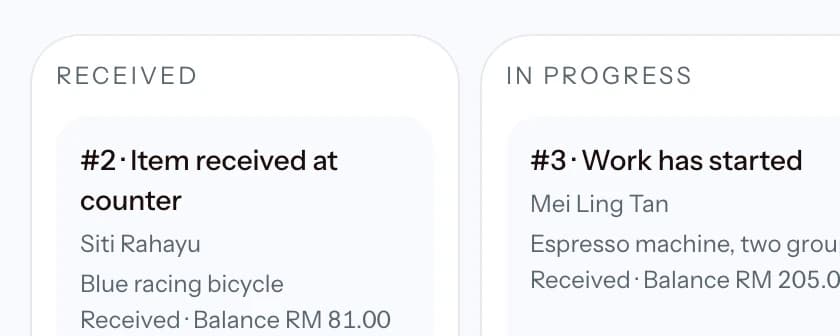
Kerja runcit
Tiket kerja menyimpan barang pelanggan, anggaran, dan wang dalam satu rekod dari penerimaan hingga penyerahan semula.
15.1 Dari terimaan hingga kelulusan
Ruang kerja Runcit dan Perkhidmatan menggunakan Kerja. Semasa penerimaan, kenal pasti barang dengan istilah umum, rekod nombor siri atau rujukan, senaraikan aksesori yang diterima, terangkan keadaannya, asingkan masalah yang dilaporkan pelanggan, dan rekod cara pelanggan mengakui penerimaan. Pautkan pelanggan dan tugaskan ahli pasukan apabila sesuai. Borang tidak menganggap barang itu basikal, perkakas, telefon, atau mana-mana kategori pembaikan lain. Seret kad dalam Diterima, Sedang dikerjakan, atau Sedia untuk menetapkan keutamaan. Lepaskan kad pada peringkat aktif lain untuk membuka Tukar peringkat dengan destinasi itu dipilih. Tiada apa-apa berubah sehingga dialog disahkan, dan semua semakan diagnosis, kelulusan, peranan, dan sebab pergerakan ke belakang masih berkuat kuasa. Gunakan menu keutamaan kad apabila seretan tidak mudah. Ringkas dan Penuh menggunakan susunan dan peringkat tersimpan yang sama. Kerja yang Diambil dan Dibatalkan dipaparkan dalam Arkib. Untuk barang yang ditinggalkan, gunakan Batal dengan sebab yang jelas supaya sejarah barang, wang, dan audit kekal tersedia. Pilih di mana kerja dijalankan: di bengkel, atau di lokasi pelanggan dengan alamat servis yang direkodkan. Kerja di lokasi mengikut peraturan akaun, sebut harga, dan wang yang sama; lokasi tidak mengubah apa-apa tentang bayaran atau versi.
Akaun bergerak melalui Diterima → Sedang didiagnosis → Sebut harga dihantar → Diluluskan → Sedang dikerjakan → Sedia → Diambil. Lompatan ke hadapan dibenarkan apabila prasyarat diagnosis dan kelulusan dipenuhi. Pembetulan ke belakang sentiasa memerlukan sebab dan merekod pelaku, masa, peringkat lama, peringkat baharu, dan sebab. Pemilik atau pengurus cawangan boleh membetulkan pengambilan tersilap kembali ke Sedia. Ini membersihkan serah balik dan permulaan waranti yang tersilap, tetapi mengekalkan fakta terdahulu dalam sejarah. Selepas kerja susulan dipautkan, pengambilan asal tidak boleh diubah.
Rekod diagnosis juruteknik sebelum menghantar sebut harga. Tambah satu baris bagi setiap alat ganti, kerja, atau yuran, tetapkan tarikh sah pilihan, dan tentukan langkah deposit, ansuran, dan bayaran akhir. Menghantar sebut harga dan merekod kelulusan atau penolakan pelanggan ialah tindakan berasingan. Merekod penghantaran juga boleh membuka mesej WhatsApp yang disediakan dengan barang, jumlah tepat, dan tarikh sah; pop timbul yang disekat tidak merekodkan apa-apa. Caj panggilan atau perjalanan diharga sebagai baris yuran sendiri, bukan disamarkan sebagai kerja. Kelulusan merekod saluran keputusan, nama wakil, dan nota. Perubahan besar pada skop atau harga mencipta versi sebut harga kekal baharu dan menjadikan kelulusan lama tidak sah.
15.2 Wang, serah balik, dan kerja susulan
Terima setiap bayaran pembaikan daripada Akaun Kerja Pembaikan. Setiap resit diperuntukkan kepada langkah deposit, ansuran, atau bayaran akhir. Rujukan cuba semula yang sama mengembalikan resit yang sama selepas respons hilang, walaupun bayaran telah menyelesaikan baki. Akaun menunjukkan bayaran, bayaran balik, pembatalan, pelepasan baki, dan pembalikan pelepasan dalam satu garis masa. Pembatalan atau bayaran balik membuka semula baki yang tepat. POS hanya untuk pembelian kaunter yang berasingan. Pilih pelanggan berdaftar atau Pelanggan terus datang di situ. POS tidak melampirkan jualan itu pada kerja terbuka secara automatik dan tidak boleh menerima baki kerja. Selepas bayaran direkodkan, dialog terus menawarkan resit baharu: kongsi atau muat turun PDF, hantar kemas kini WhatsApp, atau e-mel, tanpa meninggalkan Kerja.
Apabila kerja Sedia, gunakan Serah balik dan rekod siapa yang menerima barang serta cara mereka mengakuinya. Akaun yang diselesaikan sepenuhnya ditutup seperti biasa. Jika wang masih terhutang, hanya pemilik atau pengurus cawangan itu boleh melepaskannya dan sebab yang jelas diperlukan. Waranti pilihan bermula pada masa pengambilan ini, bukan semasa penerimaan. Pemilik boleh menetapkan nilai lalai dalam Tetapan dan setiap kerja boleh mengatasi status aktif, tempoh, dan terma. Selepas serahan anda boleh menghantar pengesahan WhatsApp yang mengulangi tarikh tamat waranti dan terma yang direkodkan. Untuk kerja di lokasi, tindakan yang sama berbunyi Selesaikan lawatan, mesej yang disediakan ialah pengesahan lawatan dengan alamat dan masa yang dijanjikan, dan menyelesaikan lawatan merekodkan fakta serahan yang sama seperti pengambilan di kaunter. E-mel sedia diambil di bengkel tidak ditawarkan untuk kerja di lokasi; mesej siap kerja menyatakan kerja selesai di alamat yang direkodkan.
Gunakan Batal dengan sebab dan penyelesaian wang yang betul. Pembatalan tanpa bayaran, pembatalan selepas bayaran balik penuh, dan pembatalan dengan yuran dikekalkan kekal berbeza. Pemilik atau pengurus cawangan hanya boleh membuka semula akaun yang dibatalkan apabila tiada wang yang dikekalkan. Pemilik atau pengurus cawangan boleh merekod pelepasan baki dengan sebab, termasuk selepas pengambilan apabila bayaran balik atau pembatalan sengaja dijadikan pampasan.
Lawatan kembali ialah kerja terpaut baharu, bukan suntingan pada kerja asal. Pilih Pemulangan waranti, Kerja semula, Kerja tambahan, atau Aduan pelanggan dan nyatakan sebab. Pemulangan waranti hanya tersedia semasa waranti yang direkodkan untuk kerja itu masih aktif. Kerja baharu mempunyai penerimaan, sebut harga, bayaran, peringkat, dan sejarahnya sendiri, manakala kerja asal kekal utuh.
Acara katering
Acara katering ialah satu pesanan yang hidup berminggu-minggu: tarikh, baris pesanan asal, lokasi, dan wang yang dipersetujui. Akaun acara memastikan setiap bayaran terikat pada persetujuan itu sehingga hari acara selesai.
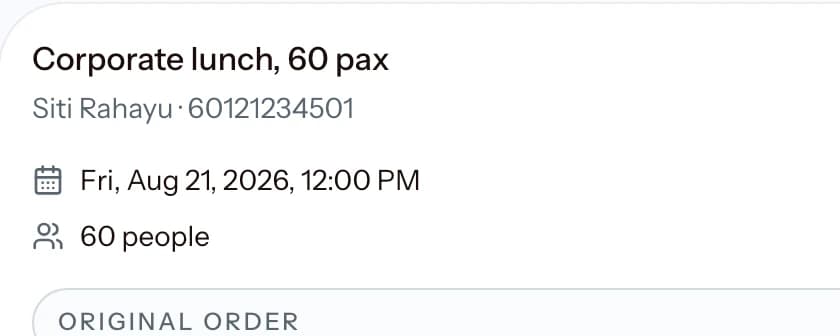
Acara katering
Acara menyimpan baris pesanan, lokasi, peringkat, dan bayaran bersama-sama sehingga pemenuhan.
16.1 Acara dan akaunnya
Dalam ruang kerja Katering dan acara, Acara katering menggantikan halaman Janji Temu biasa. Setiap acara menggunakan satu janji temu untuk menyimpan tarikh, masa, cawangan, pelanggan, dan orang yang bertanggungjawab, manakala peringkat acara, baris pesanan asal, lokasi, dan bilangan tetamu yang bersifat pilihan kekal pada rekod acara.
Penghantaran dan perkhidmatan di lokasi mesti mempunyai lokasi acara. Pengambilan memaparkan lokasi perniagaan katering. Setiap acara baharu mendapat Akaun Acara dengan deposit tempahan dan baki akhir. Gunakan Sesuaikan pelan sebelum bayaran pertama untuk mengubah amaun, tarikh akhir, atau menambah ansuran seterusnya. Gunakan Kutip bayaran seterusnya supaya setiap resit diperuntukkan kepada bayaran yang betul.
Bayaran balik membuka semula bayaran itu dan baki acara. Acara yang masih mempunyai baki tidak boleh ditandakan selesai. Mod Ringkas memberi pasukan papan pesanan acara baca sahaja.
Lawatan kesihatan
Janji temu kesihatan ialah lawatan berpandu: pengambilan minimum, versi persetujuan dan harga yang tepat, dan jejak kuasa yang dikuatkuasakan pelayan sebelum perkhidmatan bermula.
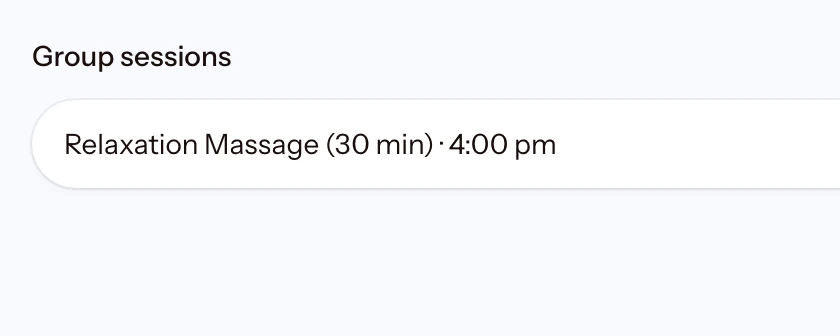
Sesi kesihatan
Jadual pengamal dan bilik memimpin hari; sesi berkumpulan menunjukkan senarai peserta dan tempat yang tinggal.
17.1 Rekod lawatan berpandu
Janji temu Kesihatan menggunakan rekod lawatan berpandu sendiri. Cipta lawatan, rekod hanya maklumat pengambilan minimum, tugaskan pengamal, cipta versi persetujuan dan harga yang tepat, serta rekod keputusan pelanggan. Panel menunjukkan kandungan lengkap versi semasa yang tidak boleh diubah, orang yang merekod setiap peristiwa kuasa, dan setiap resit yang dipautkan.
Versi semakan memerlukan sebab bertulis dan menggantikan versi terdahulu yang tepat. Pelayan tidak membenarkan perkhidmatan bermula tanpa versi semasa yang diterima, semakan pengambilan yang lengkap, pengamal yang ditugaskan, dan sebarang bayaran praperkhidmatan yang diperlukan. Penyelesaian juga memerlukan baki diselesaikan atau pelepasan jelas oleh pengurus.
Gunakan kawalan lawatan untuk status, tugasan, dan bayaran. Jika POS meminta anda kembali ke Janji Temu, gunakan kawalan ini dan jangan buat jualan kedua. Editor umum mengunci pelanggan, cawangan, set perkhidmatan, pasukan yang ditugaskan, dan saiz kumpulan. Status janji temu umum, pembayaran POS, status pukal, dan pintasan tempahan semula tidak tersedia untuk rekod ini.
Sesi klien dan kerja kes profesional
Kerja profesional berjalan dengan permintaan tempahan, sesi klien, dan akaun kes. Akaun kes memisahkan skop yang diluluskan, bukti, jagaan, wang, dan susulan daripada kalendar: janji temu kekal ringkas sementara kerja berterusan terkawal.
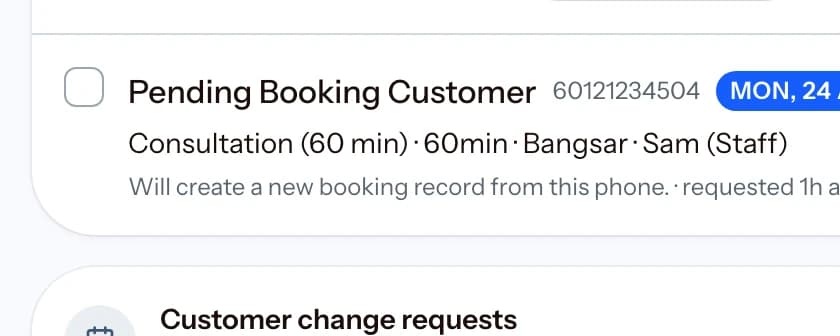
Sesi profesional
Permintaan tiba dahulu; tiada apa yang masuk ke kalendar tanpa keputusan yang diperlukan aliran kerja anda.
18.1 Corak hari dan komisen
Pemilik Perkhidmatan Profesional boleh memilih Sesi klien, Kelas dan kohort, atau Sesi dan kelas dalam Tetapan. Sesi klien meletakkan permintaan tempahan baharu sebelum jadual. Kelas meletakkan senarai peserta di tempat pertama. Corak campuran mengekalkan permintaan, sesi persendirian, dan kerja berkumpulan bersama-sama. Rekod janji temu, peraturan akses, dan laporan yang sama kekal digunakan.
Ruang kerja Perkhidmatan Profesional memasukkan komisen dalam persediaan dan laporan apabila modul itu dihidupkan. Setiap ahli pasukan melihat komisen bulan semasa mereka sendiri pada Hari Saya. Akses pemilik dan pengurus tidak berubah.
18.2 Akaun kes profesional
Ruang kerja Perkhidmatan Profesional menggunakan Kes untuk kerja yang berterusan merentasi dokumen, kelulusan, organisasi luar, bayaran, dan susulan. Akaun kes ialah rekod utama. Janji temu ialah aktiviti terpaut yang bersifat pilihan, bukan kes itu sendiri. Ini menyokong kerja runner dan perkhidmatan kerajaan, perundingan, bimbingan, serta kerja profesional berterusan yang lain.
Cipta versi skop baharu apabila kerja, yuran profesional, atau pendahuluan luar berubah. Kelulusan hanya terpakai pada versi semasa. Versi kemudian memerlukan kelulusan baharu. Daftar setiap dokumen wajib dan keadaan semakannya. Tandakan bahan sensitif dan dokumen asal fizikal. Rekod setiap penerimaan, pergerakan, pemulangan, penyerahan, dan pembetulan dokumen asal. Fail peribadi menggunakan pautan akses yang berjangka pendek. Jangan simpan kata laluan, OTP, log masuk bank, kelayakan portal, jawapan keselamatan, atau PIN log masuk.
Sebelum anda memuat naik fail peribadi, Kipas memperuntukkan satu rekod dokumen dan satu lokasi fail. Jika rangkaian terhenti, cuba semula dokumen yang sama. Jangan cipta rekod kedua. Dokumen kekal belum lengkap sehingga Kipas mengesahkan fail yang disimpan. Bukti yang disahkan tidak boleh diubah.
Rekod kerja yang dirancang dan diselesaikan bersama bukti. Pautkan janji temu hanya apabila masa pada kalendar berguna. Gerakkan status untuk menunjukkan sama ada pasukan, klien, atau pihak luar bertanggungjawab atas tindakan seterusnya. Kemas kini klien yang direkod ialah rekod audit. Kipas tidak menghantarnya untuk anda dan tidak mendakwa bahawa klien telah menerimanya.
Asingkan yuran profesional daripada pendahuluan yuran luar dan sampingan. Peruntukkan setiap bayaran kepada satu kategori. Sebelum mengurangkan jumlah yang diluluskan, pulangkan, batalkan, atau balikkan setiap bayaran, pengecualian, atau perbelanjaan yang akan melebihi jumlah baharu. Rekod bukti perbelanjaan, pembalikan, pengecualian, bayaran balik, dan kesan pembatalan dalam akaun yang sama supaya pasukan boleh menjelaskan baki.
Jika respons pembayaran kes hilang, buka semula kes yang sama pada peranti yang sama dan cuba semula pembayaran yang disimpan. Kipas menggunakan kunci pembayaran, skop, dan peruntukan asal untuk menyemak resit asal. Ia tidak akan menggunakan percubaan semula itu pada versi skop yang lebih baharu.
Jika respons perbelanjaan, pengecualian, atau pembalikan hilang, buka semula kes yang sama pada peranti yang sama dan cuba semula peristiwa kewangan yang disimpan. Kipas menggunakan semula kunci peristiwa, skop yang diluluskan, versi kes, masa, dan butiran asal. Jika peristiwa telah direkod, Kipas memulangkan peristiwa asal. Ia tidak merekodkan percubaan semula pada skop yang lebih baharu.
Pemilik boleh menetapkan ayat penyelesaian lalai, terma pelanggan, dan hari peringatan. Jika penyelesaian biasa tiada sebab lain, Kipas merekodkan ayat itu, menyimpan terma pelanggan dengan setiap kelulusan, dan menunjukkan tarikh peringatan tarikh akhir kepada pasukan kes. Ini ialah bantuan rekod dan perancangan, bukan mesej pelanggan automatik.
Jika resit dibayar balik atau dibatalkan selepas kes dibatalkan, Kipas memindahkan kes itu ke keadaan pembetulan yang terhad. Rekod hanya pembalikan pengecualian atau perbelanjaan yang diperlukan di situ. Anda tidak boleh menerima bayaran baharu, menambah pengecualian baharu, menambah perbelanjaan baharu, atau menyambung kerja kes. Pemilik atau pengurus boleh membatalkan kes itu semula selepas penyelarasan.
Jika pemilik menganonimkan pelanggan, Kipas mengalih keluar butiran hubungan dan medan naratif kes, memadam nota terhad, dan menyekat akses ruang kerja kepada bukti peribadi. Ia juga menyekat perubahan kes baharu serta percubaan semula bayaran atau peristiwa kewangan yang disimpan. Resit bayaran yang sedia ada boleh dicuba semula tanpa menulis maklumat baharu. Dokumen asal yang dipegang boleh dipulangkan atau diserahkan dengan rekod umum. Bayaran balik dan pembatalan resit masih tersedia untuk menyelaraskan wang yang dikekalkan tanpa memulihkan teks pelanggan. Peruntukan wang, sejarah status, dan masa jagaan kekal untuk kesinambungan kewangan dan audit.
Sebelum penutupan, Kipas memeriksa kelulusan skop semasa, dokumen wajib, penjagaan dokumen asal, bukti kerja selesai, dan wang yang belum diselesaikan. Jika kerja kemudian memerlukan komitmen berasingan, cipta kes susulan dan jangan buka semula sejarah tanpa sempadan yang jelas.
Acara dan tempat acara
Acara ialah pertanyaan yang bertukar menjadi komitmen: satu tarikh, satu tempat, seorang pelanggan, dan wang yang dipersetujui secara berperingkat. Akaun Acara menyimpan semuanya, dari panggilan telefon pertama sehingga rekod diarkibkan.
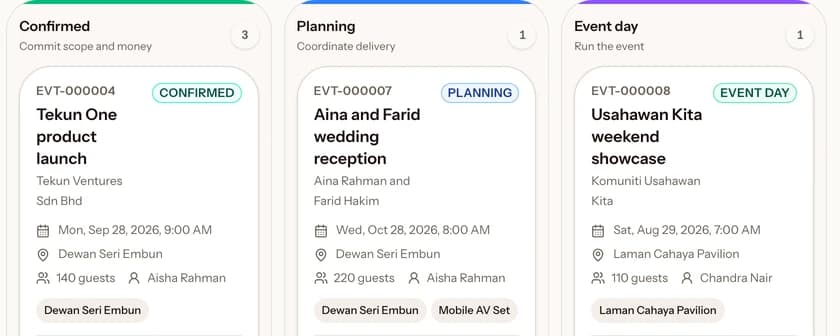
Acara dan tempat acara
Papan membawa setiap acara melalui peringkatnya, mengekalkan klien, tempat, tetamu, dan wang perlu dibayar dalam satu kad.
19.1 Dari pertanyaan ke hari acara
Dalam ruang kerja Acara dan tempat acara, Acara dan tempat acara menggantikan halaman Janji Temu biasa. Setiap acara berada dalam salah satu daripada lapan keadaan, dan papan menunjukkan yang mana: Pertanyaan, Hold sementara, Disahkan, Perancangan, Hari acara, Selesai, Dibatalkan, dan Diarkibkan. Apabila pelanggan menelefon, tandakan Rakam pantas pada borang acara baharu: ia meminta pelanggan, tajuk, dan masa mula sahaja, dan mengambil selebihnya daripada lalai kedai anda.
Hold sementara menempah bilik, stesen, dan peralatan sementara pelanggan membuat keputusan. Hold itu tamat dengan sendirinya jika acara tidak pernah disahkan, jadi tempat anda tidak tersekat oleh pertanyaan yang tiada sesiapa susuli. Menghantar hold kembali ke Pertanyaan melepaskan tempahannya serta-merta.
Syarat untuk Disahkan ditentukan oleh anda, bukan kami. Peraturan pengesahan pada acara memutuskan sama ada deposit sudah memadai, atau perlu disertai cadangan yang telah diterima. Pembatalan melepaskan setiap tempahan aktif dan membatalkan permintaan bayaran yang masih terbuka. Acara yang dibatalkan boleh dibuka semula ke Pertanyaan, tetapi tempahan tidak kembali: buat semula jika pelanggan datang lagi.
19.2 Cadangan, penerimaan, dan bayaran
Tab Cadangan dan bayaran menyimpan tawaran berharga. Setiap perubahan menulis versi baharu yang menggantikan versi sebelumnya, jadi dokumen yang benar-benar dipersetujui pelanggan kekal boleh dibaca selepas harga berubah. Rekodkan apa yang mereka persetujui dengan Rekod penerimaan.
Permintaan bayaran membahagikan jumlah kepada Deposit, mana-mana Ansuran, dan Baki. Amaunnya mesti sama dengan baki yang masih terhutang pada acara itu, supaya jadual bayaran tidak boleh senyap-senyap bercanggah dengan cadangan yang dimilikinya. Pindaan tidak boleh menurunkan jumlah di bawah apa yang telah dibayar pelanggan.
Setiap bayaran acara menulis resit biasa, jadi wang acara sampai ke tutup harian dan laporan yang sama seperti kutipan kaunter. Jika hari perniagaan cawangan itu sudah dimeterai, bayaran akan ditolak sehingga ada yang membukanya semula.
19.3 Hari acara itu sendiri
Sumber ditempah ialah bilik, stesen, dan peralatan yang dipegang oleh acara itu. Tempahan mesti meliputi keseluruhan acara, bukan sebahagian daripadanya. Garis masa ialah helaian aturan untuk hari tersebut, dan ia menunjukkan jurang antara item, supaya satu jam yang tidak berpenjaga kelihatan sebelum ia tiba dan bukan selepasnya. Rakan kerjasama merekodkan pembekal luar yang anda harapkan.
Tetamu menyimpan senarai: anggaran bilangan, jawapan RSVP, dan apa sahaja yang pelanggan beritahu anda. Bawa masuk senarai dengan Import CSV dan bawa keluar dengan Eksport CSV. Eksport menawarkan versi yang menahan nota pemakanan dan akses, untuk waktu anda menyerahkan senarai kepada orang yang tidak sepatutnya membaca maklumat kesihatan.
Pelan membawa senarai tugas, disalin daripada Templat aliran kerja semasa acara dicipta. Menyunting templat itu kemudian tidak menulis semula acara yang sudah berjalan, dan itulah yang menjadikannya selamat untuk diperbaik. Apa yang dilihat rakan sekerja bergantung pada tempat dan peranan mereka: pemilik melihat setiap acara, pengurus melihat tempat yang diumpukkan kepada mereka, dan staf melihat acara di tempat mereka sendiri. Staf tanpa akses wang melihat bahawa acara itu wujud tanpa melihat pelanggan atau angkanya.
AI Kipas
AI Kipas ialah pembantu baca sahaja untuk laporan, penerangan dan ringkasan rekod, taklimat, soalan Panduan, dan pratonton. Ia membantu anda menyemak kerja. Ia tidak menulis mesej yang ditujukan kepada pelanggan dalam keluaran ini. Ia tidak pernah mengubah rekod, menghantar mesej, menerima bayaran, atau membuat keputusan perniagaan.
20.1 Hidupkan dan kekalkan kawalan
Percubaan dijalankan pada satu ruang kerja langsung. Pentadbir platform membenarkan satu ruang kerja pada satu-satu masa, dan pemilik ruang kerja itu mesti memilih untuk menghidupkannya secara berasingan di Tetapan → Bantuan AI. Kebenaran platform sahaja atau pilihan pemilik sahaja tidak mencukupi untuk menggunakan AI. Kawalan keselamatan seluruh sistem dan laluan yang telah disemak juga mesti membenarkan permintaan itu. Bantuan untuk data terhad mempunyai kawalan pemilik yang berasingan. Ruang kerja QA dalaman kekal tersedia sebagai percubaan pilihan, tetapi ia bukan syarat sebelum percubaan langsung. Ruang kerja demo awam tidak boleh menggunakan AI penyedia. Setiap hasil AI ialah cadangan untuk disemak oleh seseorang.
Pembantu boleh menggunakan petikan Panduan Kipas yang dipilih dan rekod yang sudah boleh dibaca oleh peranan semasa anda. Konteks ruang kerja dan teks yang ditampal dianggap sebagai data berkaitan individu. Kes profesional, fail peribadi, dan rekod terhad dianggap sebagai data terhad. Pelayan menaikkan kelas privasi berdasarkan fakta yang diambilnya. Pelayar tidak boleh memilih penyewa, merendahkan kelas privasi, memilih model atau penyedia, mengubah tetapan kos laluan, atau membekalkan fakta bukti. Pelayan menyemak kuasa anda sekali lagi sejurus sebelum permintaan meninggalkan Kipas. Dalam keluaran ini, AI Kipas membantu kakitangan dengan laporan, penerangan dan ringkasan rekod, taklimat, pratonton import dan lampiran, serta soalan Panduan. AI Kipas tidak menulis mesej yang ditujukan kepada pelanggan.
Jawapan Panduan dalam panel datang daripada carian pada pelayan Kipas sendiri. Kipas menunjukkan petikan dan pautan yang dipilih daripada Panduan yang diterbitkannya. Apabila Kipas sendiri mengenal pasti soalan Panduan, soalan itu tidak dihantar kepada penyedia AI.
Kad jawapan dikira oleh Kipas daripada angka yang sama seperti Laporan dan Utama. Tiada model AI menulis kad ini. Hanya pemilik boleh membaca kad jawapan. Baris Dibaca menunjukkan maklumat yang dibaca oleh Kipas, julat tarikh, asas pengiraan, dan skop cawangan. Kad dan jawapan Panduan menggunakan pilihan pengaktifan ruang kerja dan kawalan AI yang sama.
Apabila Kipas tidak dapat menentukan maksud soalan sendiri, ia boleh menghantar teks soalan dan tarikh hari ini sahaja kepada penyedia AI untuk mengelaskannya. Balasannya hanyalah satu set pilihan tetap, seperti jenis soalan, angka yang ditanya, dan tempoh. Balasan itu tidak pernah mengandungi angka atau teks jawapan. Kipas kemudian membaca angka itu sendiri dan membina kad, jawapan Panduan, atau nota dengan peraturan peranan yang sama. Setiap pengelasan menggunakan satu unit ruang kerja. Jika pengelasan tidak tersedia, soalan itu dihantar kepada pembantu biasa.
Pilih Mula semula untuk mengosongkan panel semasa. Kipas tidak menyimpan perbualan AI pada pelayan atau menyimpan gesaan dan jawapan dalam jadual kawalan AInya. Rekod perniagaan biasa kekal tertakluk pada peraturan penyimpanan yang sedia ada.
20.2 Kos, privasi, fail, dan pilihan ganti
Kipas menggunakan laluan yang telah disemak dengan dasar data yang diluluskan. Laluan berbayar yang berhubung terus dengan Anthropic boleh menggunakan Claude Haiku 5.5, Sonnet 5.5, atau Opus 5.5 selepas setiap model lulus semakannya. Untuk kerja awam, bukan peribadi, dan berkaitan individu, pentadbir platform boleh meluluskan pengekalan API standard Anthropic. Di bawah dasar itu, Anthropic biasanya menyimpan input dan output sehingga 30 hari dan tidak menggunakannya untuk latihan model. Pengecualian undang-undang atau pencegahan penyalahgunaan mungkin terpakai. Kerja terhad masih memerlukan perjanjian pengekalan data sifar yang telah disahkan. Pentadbir platform boleh menetapkan profil tanpa kos yang layak secara manual untuk kerja awam atau bukan peribadi, tetapi Kipas tidak mencari laluan tanpa kos atau menggunakannya untuk kesinambungan bajet. Tugas berkaitan individu dan tugas terhad hanya menggunakan profil berbayar.
Jika model tidak tersedia, kuota dicapai, atau bajet yang diluluskan habis, Kipas mengembalikan pilihan ganti yang dinamakan dan tidak mengenakan unit ruang kerja. Teruskan dengan skrin Kipas biasa. Tempahan, rekod, resit, dan laporan utama tidak bergantung pada AI.
Pratonton yang disokong menerima sehingga dua fail PDF, JPEG, PNG, atau WebP peribadi, dengan had 8 MiB bagi setiap fail. Kipas menganggap kandungan fail sebagai data yang tidak dipercayai, menggunakan laluan PDF asli hanya apabila disahkan, memadam fail yang dituntut selepas percubaan, dan menjalankan kerja penyimpanan untuk mencuba semula kegagalan pemadaman.
Kipas menyemak model yang lebih baharu melalui ujian asap dan perbandingan yang menggunakan data sintetik sahaja. Konsol platform menjejaki titik akhir penyedia yang tepat, had kos yang diluluskan, diskaun, bukti ujian, kos, perubahan laluan, tempoh bertenang, undur, kuarantin, kesihatan kunci, had penyewa, dan tunggakan pemadaman. Model yang lebih baharu tidak menggantikan model aktif sehingga semakan itu lulus dan pengendali platform mengaktifkannya.