Membuat jualan
Satu aliran, setiap kali: siapa → perkhidmatan → bayaran → daftar keluar. Pelajarinya sekali dan kaunter berjalan dengan sendirinya.
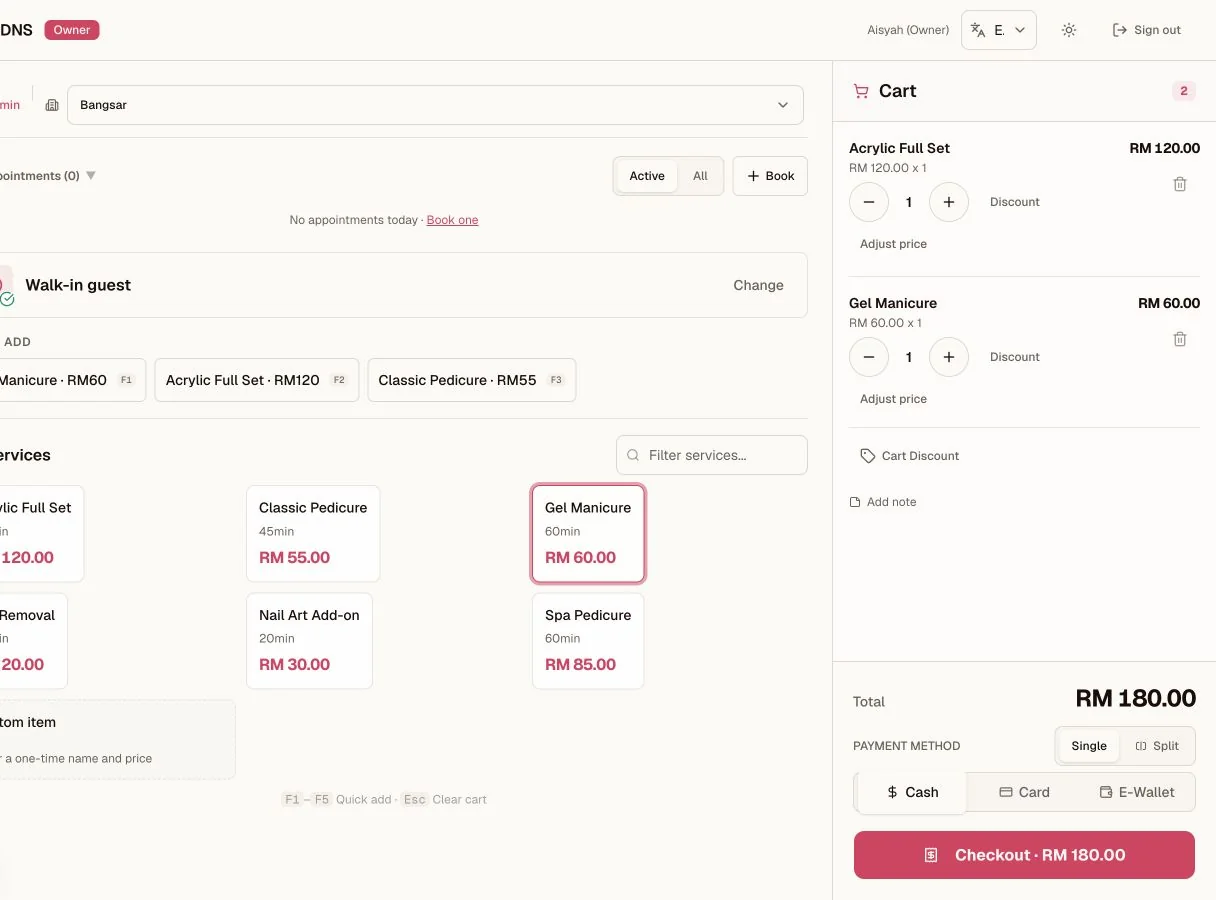
Pembayaran di POS
Pilih pelanggan, tambah servis, semak jumlah, kemudian rekod kaedah bayaran.
- 1Jualan bermula dengan pelanggan terus datang atau pelanggan berdaftar.
- 2Troli menyimpan kuantiti dan jumlah bersama-sama.
- 3Bayaran kekal kelihatan di sebelah tindakan pembayaran akhir.
3.1 Langkah satu: jualan ini untuk siapa?
| LALUAN | BILA MENGGUNAKANNYA | APA YANG IA BUKA |
|---|---|---|
| Pelanggan terus datang | Pelanggan tiada dalam senarai anda, atau sedang tergesa-gesa | Jualan pantas. Tiada harga ahli, kredit, atau lawatan percuma; semua itu memerlukan profil. |
| Cari | Pelanggan yang kembali atau kenalan tempahan: taip nama atau telefon | Pelanggan memaparkan kredit pakej dan keahlian. Peranan yang boleh melihat butiran pelanggan juga melihat lawatan, perbelanjaan, dan nota perkhidmatan. Kenalan tempahan kekal dilabel dengan jelas dan tiada manfaat pelanggan sebelum daftar keluar, tetapi boleh membeli pakej atau keahlian. |
| Kenalan baharu | Tempahan atau lawatan pertama | Cipta Kenalan tempahan serta-merta. Daftar keluar yang selesai menukar rekod yang sama menjadi pelanggan. |
Hanya apabila peranan boleh membuka butiran pelanggan, memilih pelanggan memaparkan nota mereka supaya perkara yang betul diingati sebelum perkhidmatan bermula. Salun melihat bentuk kegemaran, warna, dan alahan; pusat kesihatan melihat keutamaan keselesaan dan kaedah yang perlu dielakkan; ruang kerja lain melihat nota perkhidmatan mereka sendiri. Pemilik boleh menyembunyikan halaman Pelanggan daripada staf atau pengurus cawangan. Ini tidak menghalang jualan POS: mereka masih boleh mencari mengikut nama atau telefon dan melihat hanya nama pembeli, telefon, kredit pakej, keahlian, dan fakta baucar. Nota profil dan sejarah kekal tersembunyi. Kenalan tempahan boleh membeli perkhidmatan, pakej, atau keahlian dalam POS, tetapi nota pelanggan, ganjaran, kredit pakej, harga ahli, dan baucar kekal tidak tersedia sehingga daftar keluar selesai.
3.2 Langkah dua: tambah perkhidmatan
- Jika anda ditugaskan ke lebih daripada satu cawangan aktif, pilih cawangan tempat anda berada sebelum menambah item. Anda boleh melakukannya dalam POS Ringkas atau Penuh. Kaunter tidak akan memindahkan jualan yang sedang berjalan ke cawangan lain; selesaikan atau kosongkan dahulu.
- Ketik kad perkhidmatan untuk menambahnya pada harga senarai. Kad memaparkan tempoh dan harga.
- Senarai perkhidmatan dibuka serta-merta daripada salinan yang disimpan pada peranti anda, kemudian disegarkan di latar belakang. Jika harga terkini tidak dapat disemak, notis Menggunakan katalog yang disimpan muncul; ketik Segarkan katalog sebelum daftar keluar supaya setiap harga adalah terkini.
- Tapis perkhidmatan… menemui apa sahaja dalam dua ketukan kekunci.
- Pada telefon, baris kategori bergerak melalui senarai perkhidmatan yang panjang tanpa membuka troli.
- Untuk pelanggan atau Kenalan tempahan yang dipilih, tab Perkhidmatan, Pakej, dan Keahlian yang jelas menukar katalog jualan tanpa tatal yang panjang.
- Pada papan kekunci,
Escmembuka pengesahan untuk mengosongkan troli. - Butang harga ahli, Guna kredit, dan Guna lawatan percuma muncul secara automatik apabila pelanggan layak; itu bab yang seterusnya.
3.3 Langkah tiga: troli
- Pada telefon, ketik Lihat troli selepas anda menambah item. Gunakan Kembali ke perkhidmatan jika troli memerlukan item lain.
- Semak baris satu persatu; buang kesilapan dengan ikon tong sampah sebelum daftar keluar (selepas daftar keluar, ia menjadi pembatalan; lihat Bab 09).
- Pilih Tunai, Kad, atau E-Dompet, atau gunakan Pisah untuk bayaran campuran (Bab 05).
- Jumlah sentiasa kelihatan; tiada apa-apa dibundarkan secara senyap.
- Kosongkan troli turut mengosongkan diskaun jualan, pecahan bayaran, nota, dan pautan temu janji, jadi tiada apa-apa daripada jualan yang ditinggalkan terbawa ke jualan seterusnya. Tukar mengosongkan keseluruhan jualan dengan cara yang sama sebelum pelanggan lain dipilih.
- Jika jualan terganggu, sepanduk Jualan belum selesai dari tadi menawarkan Pulihkan atau Buang setelah troli kosong semula. Pautan temu janji, pelanggan walk-in, pembetulan resit, atau daftar keluar pelanggan tidak akan menggantikan jualan belum selesai di cawangan yang sama. Pulihkan atau Buang dahulu, kemudian buka pautan itu semula. Memulihkan jualan yang belum selesai menyemak perkhidmatannya terhadap katalog terkini. Amaun perkhidmatan semasa menggantikan amaun yang disimpan. Perkhidmatan yang tidak aktif atau hilang menghalang pemulihan. Amaun yang dilaraskan dengan sengaja kekal hanya dengan sebab yang direkodkan. Apabila amaun berubah, sebarang bayaran pisah yang disimpan turut dikosongkan; masukkan semula pecahan itu terhadap jumlah yang telah disegarkan.
DARI TEMU JANJI KE JUALAN DALAM SATU GERAKAN
Jika pelanggan telah menempah, buka temu janji mereka (bahagian atas POS, atau Janji Temu) dan mulakan daftar keluar dari situ; pelanggan dan perkhidmatan terus masuk ke troli. Pautan Buka dalam POS menukar kepada cawangan temu janji yang ditugaskan sebelum ia dibuka, jika anda ditugaskan ke cawangan itu. Ia tidak sekali-kali memindahkan jualan yang sedang berjalan. Menyelesaikan jualan menandakan temu janji itu Selesai untuk anda. Ia juga menukar Kenalan tempahan menjadi pelanggan pada rekod yang sama. Mana-mana kakitangan yang bertugas di kaunter boleh melakukannya untuk mana-mana temu janji hari ini di cawangan itu, bukan hanya orang yang menerima tempahan tersebut.
Jika anda sebaliknya menemui pelanggan melalui carian dahulu dan mereka rupanya mempunyai temu janji terbuka hari ini, POS menawarkan Mula dari temu janji di situ juga supaya jualan tetap dipautkan kembali kepadanya dan tidak berlalu tanpa direkodkan. Jika pelanggan yang dipilih mempunyai lebih daripada satu temu janji terbuka hari ini, pilih temu janji yang betul sebelum POS mengisi troli. Pelanggan terus datang atau kerja yang aktif mesti diselesaikan atau ditanggalkan dengan Tukar sebelum temu janji boleh bermula.
Apabila POS memulakan daftar keluar dari temu janji, ia mengesahkan setiap perkhidmatan yang ditempah sebelum menukar temu janji kepada Sedang berjalan. Perkhidmatan yang dinyahaktifkan selepas tempahan tetap masuk ke troli dan dinamakan untuk semakan. Jika perkhidmatan yang ditempah tidak dapat disahkan, tiada perkhidmatan ditambah dan temu janji tidak dimulakan.
3.4 Langkah empat: daftar keluar & resit
- 1
Selesaikan bayaran tunai
Untuk tunai yang tepat, selesaikan jualan dengan satu ketikan. Apabila pelanggan memberikan wang yang lebih besar, masukkan Tunai diterima dahulu: ketik Tepat atau butang nilai wang, atau taip amaun itu kemudian tekan Enter untuk menyelesaikan jualan. Kipas menunjukkan baki sebelum daftar keluar dan terus memaparkannya pada skrin berjaya. Amaun yang tidak mencukupi tidak boleh dihantar, dan amaun yang tidak dapat dibaca akan dinyatakan sedemikian, bukan dilaporkan sebagai tidak mencukupi. Jualan kredit sahaja masih selesai dengan satu ketikan.
- 2
Sahkan bayaran terminal
Kad / E-Dompet / Pisah memaparkan "Sahkan bayaran diterima" yang ringkas; ketik setelah wang benar-benar berada di tangan atau di terminal. Untuk bayaran E-Dompet tunggal, kakitangan boleh membuka QR DuitNow statik perniagaan. Perniagaan dengan sambungan kotak pasir Fiuu yang diaktifkan boleh meminta QR penyedia sebagai gantinya. Aliran penyedia mencipta resit hanya selepas pelayan mengesahkan bayaran.
- 3
Gunakan resit
Skrin resit memaparkan item, jumlah, dan cara tepat ia dibayar. Dari sini, muat turun PDF, hantar resit melalui e-mel atau WhatsApp, atau mulakan Transaksi Baharu. Apabila pemilik menetapkan pautan ulasan Google, ia disertakan dalam mesej resit yang tidak dibayar balik.
JIKA SAMBUNGAN TERPUTUS SEMASA DAFTAR KELUAR
Biarkan halaman daftar keluar terbuka. Selepas anda mengesahkan bayaran kad atau e-dompet, Kipas menyimpan rujukan jualan yang sama pada peranti ini sebelum menghantar resit. Jika sambungan terputus, jangan ambil bayaran sekali lagi. Gunakan Cuba semula jualan yang sama apabila sambungan kembali. Rujukan jualan yang sama hanya boleh mencipta satu resit.
Jika bayaran kad atau e-dompet telah disahkan tetapi Kipas tidak dapat merekodkan jualan sebelum resit dicipta, Bayaran perlu disemak kekal terbuka. Jangan ambil bayaran sekali lagi. Cuba semula jualan yang sama, atau gunakan Bayaran dibatalkan atau tidak diambil hanya selepas anda mengesahkan keadaan itu.
WANG PEMBAIKAN KEKAL DI KERJA
Pembaikan bukan jualan POS biasa. Terima barang, rekod sebut harga dan pelan bayaran, terima bayaran, dan serah balik di Kerja. POS akan menolak jualan pembaikan berasingan. Jika baris giliran lama belum mempunyai Akaun Kerja Pembaikan, gunakan Tambah butiran sebelum sebarang bayaran atau serah balik. Bab 7.5 menerangkan laluan penuh.
BAYARAN KUASA KEKAL DENGAN REKOD
Dalam ruang kerja Kesihatan, lawatan yang mempunyai rekod bayaran sendiri bukan jualan POS berasingan. Jika POS meminta anda kembali ke Janji Temu, buka janji temu itu dan rekodkan bayaran di sana. Resit kekal dipautkan kepada lawatan yang tepat, tujuan bayaran, dan baki. Dalam ruang kerja Perkhidmatan Profesional, wang kes direkodkan pada akaun kes dalam halaman Kes, bukan sebagai jualan POS kedua.
Mahu baca semuanya pada satu halaman? Baca panduan penuh.