完成一笔销售
每次都是同一个流程:顾客 → 服务 → 付款 → 结账。学会一次,柜台就能自己转起来。
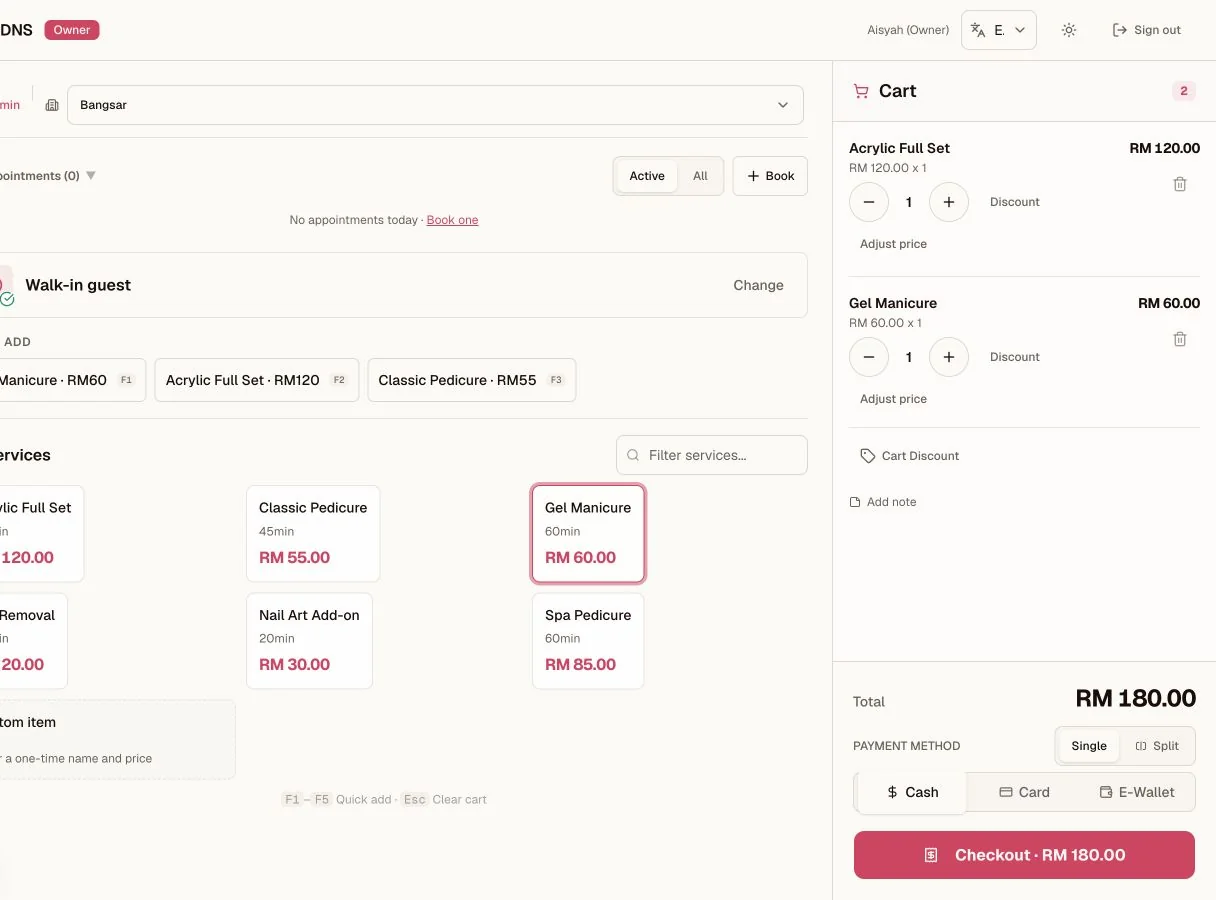
POS 结账
选择顾客、加入服务、核对总额,然后记录付款方式。
- 1每笔销售从现场顾客或已登记顾客开始。
- 2购物车把数量与总额放在一起。
- 3付款方式一直显示在最终结账按钮旁。
3.1 第一步:这笔销售是谁的?
| 路径 | 什么时候用 | 解锁什么 |
|---|---|---|
| 现场顾客 | 顾客不在名单里,或者赶时间 | 一笔快速销售。没有会员价、余额或免费服务次数;那些需要顾客档案。 |
| 搜索 | 回头客或预约联系人:输入姓名或电话 | 客户会显示配套余额和会员资格。具有客户详情权限的角色还会看到到店记录、消费和服务备注。预约联系人会有清晰的标签,结账完成前没有客户权益,但可以购买配套或会员计划。 |
| 新联系人 | 第一次预约或第一次到店 | 当场创建预约联系人。完成一次结账后,同一条记录会变成客户。 |
只有在该角色可以打开客户详情时,选择客户才会显示他们的备注,让该记住的事在服务开始前就被想起来。美容院看到的是偏好的形状、颜色和过敏信息;康体机构看到的是舒适度偏好和需避免的手法;其他工作区看到各自的服务备注。业主可以对员工或分店经理隐藏客户页面。这不会阻止 POS 销售:他们仍可按姓名或电话搜索,只看到买方的姓名、电话、配套余额、会员资格和礼券信息。资料备注和历史记录保持隐藏。预约联系人可以在 POS 中购买服务、配套或会员计划,但客户备注、奖励、配套余额、会员价和礼券在结账完成之前保持不可用。
3.2 第二步:添加服务
- 如果你被分配到多个启用的分店,请在添加项目之前选择你所在的分店。简洁或完整 POS 都可以这样做。柜台不会把进行中的销售移到另一个分店;请先完成或清空它。
- 点一张服务卡即按标价加入。卡片上显示时长和价格。
- 服务列表会先用设备上保存的副本立即打开,再在后台刷新。如果无法核对最新价格,会出现正在使用已保存的目录提示;结账前请点刷新目录,确保每个价格都是最新的。
- 筛选服务... 两个按键就能找到任何项目。
- 在手机上,类别行可以在长长的服务列表中快速移动,无需打开购物车。
- 为已选中的客户或预约联系人开单时,可用清楚显示的服务、配套和会员计划标签切换销售目录,无需长距离滚动。
- 使用键盘时,
Esc会打开清空购物车确认。 - 会员价、使用余额和使用免费服务按钮会在客户符合条件时自动出现;这是下一章的内容。
3.3 第三步:购物车
- 在手机上,加完项目后点查看购物车。还要加东西就用返回服务。
- 检查各行;在结账之前用垃圾桶图标删掉加错的项目(结账之后就得作废了;见第 09 章)。
- 选择现金、银行卡或电子钱包,混合付款则用分开付款(第 05 章)。
- 总额始终可见;不会有任何数字被悄悄四舍五入。
- 清空购物车同时清除这笔销售的折扣、分开付款、备注和预约关联,被放弃的销售不会有任何东西带进下一笔。更换在选择另一位顾客之前,也会以同样的方式清除整笔销售。
- 如果一笔销售被打断,购物车再次清空后会出现之前有未完成的销售横幅,提供恢复或放弃。预约、现场顾客、收据更正或客户结账链接绝不会替换同一分店未完成的销售。请先恢复或放弃它,再重新打开该链接。恢复未完成的销售时会按实时目录核对其中的服务。当前的服务金额会替换保存的金额。停用或缺失的服务会阻止恢复。刻意调整过的金额只会连同记录的原因一起保留。金额发生变化时,已保存的分开付款也会被清除;请按刷新后的总额重新输入分开付款。
从预约到销售,一步到位
如果顾客有预约,打开他们的预约(POS 顶部,或预约页),从那里开始结账;顾客和服务会直接进入购物车。只要你被分配到该分店,在 POS 打开预约链接会先切换到预约所属的分店,再打开预约。它绝不会移动进行中的销售。完成销售后,预约会自动标记为已完成。同一条记录上的预约联系人也会随之变成客户。柜台上的任何员工都可以为该分店当天的任何预约执行此操作,不限于接受预约的那位。
如果你先通过搜索找到顾客,然后发现他们今天有未完成的预约,POS 会当场提供从预约开始,让这笔销售仍然关联回预约,而不是绕过记录。如果所选顾客今天有多个未完成的预约,请先选对预约,POS 才会填入购物车。进行中的现场顾客或维修单必须先完成,或用更换解除,之后预约才能开始。
POS 从预约开始结账时,会在把预约改为进行中之前核对每一项已预约的服务。预约之后被停用的服务仍会进入购物车,并被点名提示复核。如果某项已预约的服务无法核对,则不会添加任何服务,预约也不会开始。
3.4 第四步:结账与收据
- 1
完成现金付款
现金刚好时,一次点按即可完成。顾客交付较大面额的纸币时,请先输入实收现金:点一下刚好或面额按钮,或直接输入金额后按 Enter 完成销售。Kipas 会在结账前显示找零,并在成功画面继续显示。实收不足时不能提交;若金额无法识别,会明确提示格式有误,而不是当作实收不足。纯余额支付仍可一次点按完成。
- 2
确认终端机付款
银行卡 / 电子钱包 / 分开付款会弹出简短的"确认已收到付款";等钱确实到手或到终端机后再点它。单一电子钱包付款时,员工可以打开商家的静态 DuitNow 二维码。启用了 Fiuu 沙盒连接的商家可以改为请求服务商二维码。服务商流程只在服务器确认付款后才创建收据。
- 3
使用收据
收据屏幕显示项目、总额和确切的付款方式。你可以在这里下载 PDF、通过电子邮件或 WhatsApp 发送收据,或开始新交易。业主配置了 Google 评价链接时,未退款收据的消息中会附上该链接。
如果结账时断网了
请保持结账页面打开。确认银行卡或电子钱包付款后,Kipas 会先在此设备保存完全相同的销售识别码,然后才发送收据。若连接中断,请勿再次收款。连接恢复后,使用重试完全相同的销售。同一个销售识别码只能建立一张收据。
如果银行卡或电子钱包付款已确认,但 Kipas 无法在建立收据前记录这笔销售,付款需要检查会保持打开。请勿再次收款。请重试完全相同的销售,或只在确认付款已撤销或从未收款后,才使用付款已撤销或未收款。
维修款项留在工作页
维修不是一般的 POS 销售。请在工作页接收物品、记录报价和付款计划、收款并交还。POS 会拒绝另开一笔维修销售。若旧队列记录还没有维修工作账户,请先用新增明细,之后才能收款或交还。完整路径见第 7.5 节。
授权付款留在原记录中
在养生工作区中,已有独立付款记录的到访不是另一笔 POS 销售。如果 POS 要求您返回预约,请打开预约并在那里记录付款。收据会持续关联到准确的到访、付款用途和余额。在专业服务工作区中,个案款项记录在个案页面的个案账户上,绝不要再创建另一笔 POS 销售。
想在一页里读完? 阅读完整手册.